Odbierz – pogrubieniem oznaczono napisy, przyciski i opcje widoczne na ekranie.
Ustawienia › Sieć – ścieżka w menu ustawień: kolejne pozycje do dotknięcia.
Wskazówka – praktyczna podpowiedź.
Uwaga – ważna informacja o bezpieczeństwie lub działaniu.
Wersja robocza. Fragmenty podkreślone pomarańczową przerywaną linią to wartości i opisy
jeszcze niepotwierdzone. Przed drukiem nakładu należy je zweryfikować (dane techniczne: wspolne/dane-produktu.js).
Bezpieczeństwo
Przed montażem i pierwszym użyciem przeczytaj tę instrukcję i używaj urządzenia zgodnie z jej opisem. Nieprzestrzeganie zasad może prowadzić do obrażeń ciała lub uszkodzenia urządzenia.
Montaż i zasilanie
Montaż i podłączenie przewodów powinna wykonać osoba z odpowiednimi kwalifikacjami elektrycznymi.
Przed podłączaniem lub odłączaniem jakichkolwiek przewodów odłącz zasilanie.
Zasilaj urządzenie wyłącznie napięciem zgodnym z danymi technicznymi (24 V DC), ze źródła o odpowiedniej mocy.
Urządzenie jest przeznaczone wyłącznie do montażu wewnątrz budynków, w podwójnej puszce instalacyjnej.
Warunki pracy
Urządzenie nie jest wodoodporne (stopień ochrony IP20). Nie montuj go w miejscach narażonych na zalanie, parę wodną, skraplanie, bezpośrednie nasłonecznienie ani w pobliżu źródeł ciepła.
Temperatura pracy: 5 ÷ 40 °C; wilgotność względna: < 80 %, bez kondensacji.
Użytkowanie
Front urządzenia to tafla szkła. Chroń ją przed uderzeniami i ostrymi przedmiotami. Jeśli szkło pęknie, nie dotykaj ekranu, odłącz zasilanie i skontaktuj się z serwisem.
Nie otwieraj obudowy i nie wprowadzaj zmian w konstrukcji. Naprawy wykonuje wyłącznie serwis producenta.
Urządzenie nie jest zabawką. Nie pozwalaj dzieciom bawić się nim bez nadzoru.
Nie odłączaj zasilania w trakcie aktualizacji oprogramowania.
Urządzenie elektryczneMontaż, demontaż i zmiany połączeń wykonuj wyłącznie przy odłączonym zasilaniu.
Poznaj Sinum EH-08
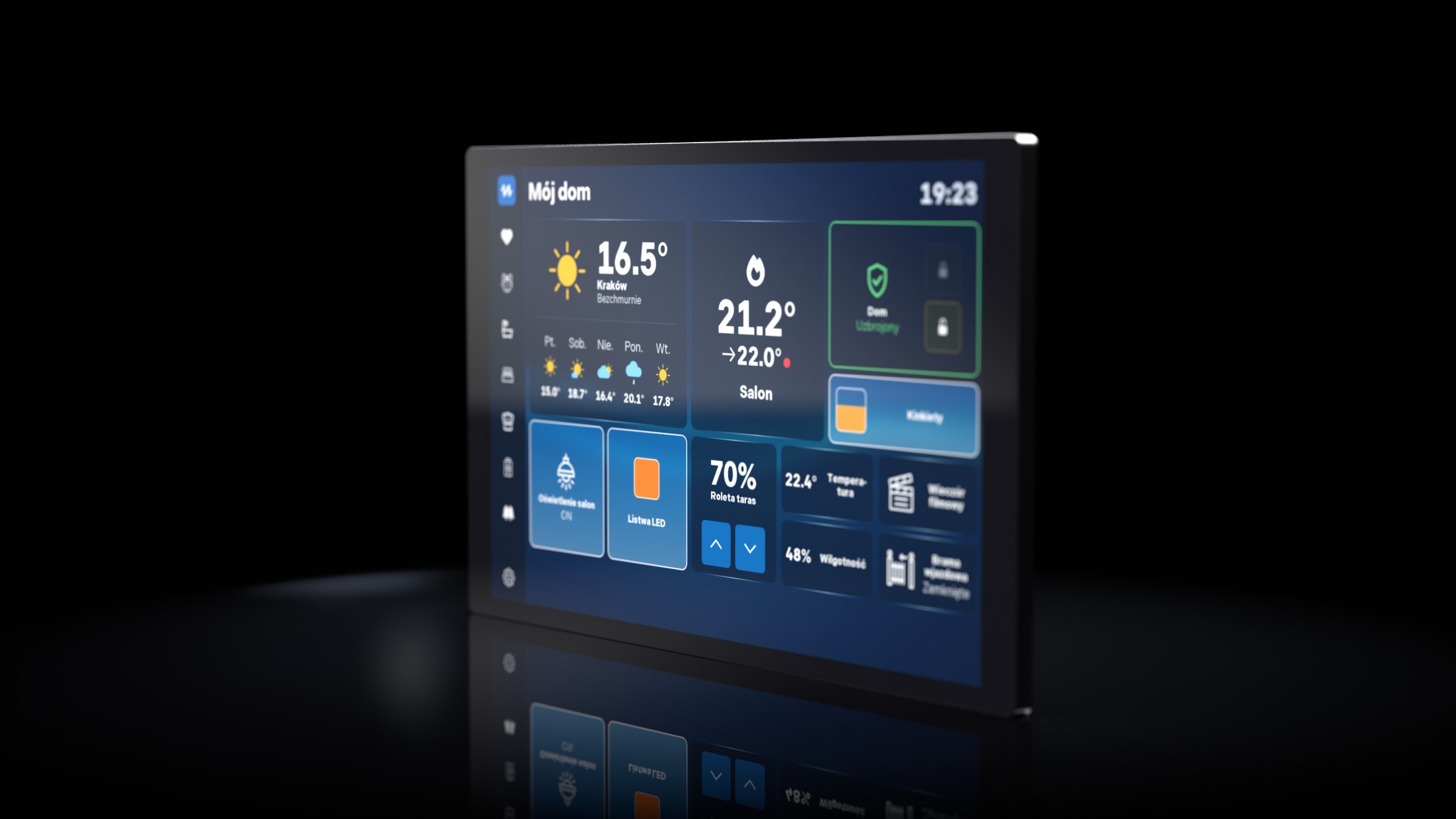
Sinum EH-08 to interaktywna centrala Sinum z wyświetlaczem 8". W jednym płaskim urządzeniu łączy pełną centralę systemu Sinum i dotykowy ekran, z którego sterujesz całym domem: ogrzewaniem, oświetleniem, roletami, alarmem, energią i domofonem.
Najważniejsze cechy
Ekran 8"Dotykowy, 1280 × 800 px, pod jednolitą taflą szkła.
Wbudowana centrala SinumEkran i centrala w jednym – bez osobnego urządzenia w szafie.
Wi-Fi i EthernetPołączenie z siecią domową, aplikacją Sinum i chmurą.
SBUSPrzewodowa magistrala TECH (RS-485) dla sterowników i modułów.
ZigbeeBezprzewodowe czujniki, przekaźniki i urządzenia innych firm.
USBAktualizacja oprogramowania z pamięci USB.
Głośnik i mikrofonRozmowy z domofonem IP prosto z ekranu.
Pełna personalizacjaTła, kafelki, kolory, wygaszacze i 23 języki interfejsu.
Jeden system dla całego domu
Sinum EH-08 jest centralą systemu Sinum – zbiera informacje ze wszystkich urządzeń w domu, wykonuje sceny i automatyki, a na ekranie pokazuje je jako czytelne kafelki. Urządzenia łączą się z centralą przewodowo lub bezprzewodowo:
Urządzenia TECH
sterowniki kotłów na pellet
zawory mieszające
sterowniki instalacji
pompy ciepła
regulatory pokojowe
listwy ogrzewania podłogowego
Urządzenia Sinum
przekaźniki
ściemniacze
sterowniki RGB
sterowniki rolet
czujniki
Firmy trzecie
setki urządzeń innych producentów – 350+ integracji
np. oświetlenie, energia, kamery i domofony IP
Urządzenia dodajesz i konfigurujesz w aplikacji mobilnej Sinum lub w przeglądarce. Ekran EH-08 służy do codziennej obsługi – szczegóły w rozdziale Pierwsze uruchomienie.
Budowa i wymiary
Front urządzenia to jednolita tafla szkła – bez plastikowej ramki dookoła. Czarna ramka wokół ekranu jest nadrukowana pod szkłem. Z tyłu znajduje się cienka obudowa z tworzywa, której tylna część chowa się w podwójnej puszce instalacyjnej.
1Szklany frontjednolita tafla, ramka pod szkłem
2Obudowa z tworzywaok. 5 mm nad powierzchnią ściany
3Tylna część z przewodamichowa się w puszce
4Podwójna puszka instalacyjnapodtynkowa
Wymiary zewnętrzne frontu: 192 × 118 × 5 mm. Rysunki nie zachowują skali.
Montaż i podłączenie
Urządzenie montuje się podtynkowo: tylna część obudowy chowa się w podwójnej puszce instalacyjnej, a na ścianie zostaje tylko szklany front o grubości ok. 5 mm. Montaż powinien wykonać instalator.
Zawartość zestawu
Centrala Sinum EH-08
Element montażowy do podwójnej puszki
Wkręty montażowe
Złączki / wtyki przewodów
Instrukcja obsługi
Co przygotować
Podwójną puszkę podtynkową osadzoną poziomo, licującą z płaszczyzną ściany (2 × Ø60 mm, rozstaw 71 mm).
Zasilanie24 V DC o mocy co najmniej 10 W – przewód doprowadzony do puszki.
Przewód magistrali SBUS – jeśli w instalacji są przewodowe urządzenia TECH lub moduły Sinum.
Przewód Ethernet (skrętka kat. 5e lub wyższej) – zalecany; można też użyć Wi-Fi.
Router z dostępem do internetu i smartfon z aplikacją Sinum.
Wybór miejsca
Ściana wewnętrzna, na wysokości wygodnej do obsługi – ok. 140–150 cm od podłogi.
Z dala od grzejników, kuchenek, bezpośredniego słońca i źródeł wilgoci – wpływają one na odczyty i trwałość urządzenia.
W zasięgu sieci Wi-Fi (jeśli nie używasz kabla) i urządzeń Zigbee.
Tam, gdzie domownicy bywają codziennie: hol, salon, przy wejściu – także, by słyszeć dzwonek domofonu.
Montaż krok po kroku
Puszka znajduje się w całości za szklanym frontem – po montażu nie jest widoczna.
Odłącz zasilanieWyłącz obwód, z którego będzie zasilane urządzenie.
Przygotuj puszkęWprowadź do podwójnej puszki przewody: zasilanie, SBUS i Ethernet. Zostaw zapas długości, który pozwoli wygodnie podłączyć urządzenie.
Zamocuj element montażowyPrzykręć element montażowy do puszki wkrętami z zestawu.
Podłącz przewodyDo złączy z tyłu urządzenia – zgodnie z opisem na następnej stronie.
Osadź urządzenieWsuń tylną część w puszkę i dociśnij front równo do ściany, aż się zatrzaśnie.
Włącz zasilanieZdejmij folię ochronną ze szkła i załącz zasilanie. Urządzenie uruchomi się samo.
Nie dociskaj szkła punktowo ani narzędziami. Podczas osadzania naciskaj równomiernie całą dłonią na krawędzie frontu.
Podłączenie przewodów
Wszystkie złącza znajdują się z tyłu urządzenia, w części chowanej w puszce. Oznaczenia i kolejność zacisków są opisane na obudowie.
Rysunek poglądowy. Rozmieszczenie złączy na obudowie i położenie gniazda USB do potwierdzenia.
Złącze
Do czego
Uwagi
Zasilanie
zasilacz 24 V DC
Zachowaj biegunowość. Przekrój przewodu min. 0,5 mm².
SBUS
magistrala TECH (RS-485): urządzenia TECH, moduły Sinum
Łącz zaciski A z A i B z B. Zalecana skrętka.
Ethernet
router lub switch (RJ-45)
Zalecany przy domofonie i kamerach IP.
USB
pamięć USB z plikiem aktualizacji
Tylko do aktualizacji oprogramowania.
Połączenie przewodowe Ethernet jest stabilniejsze niż Wi-Fi – szczególnie przy obrazie z kamer i rozmowach domofonowych.
Pierwsze uruchomienie
Konfiguracja zajmuje kilka minut i składa się z czterech etapów. Pierwsze dwa wykonujesz raz, przy instalacji.
KROK 1SiećPołącz urządzenie z siecią: kabel Ethernet lub Wi-Fi.
KROK 2Konto SinumZałóż konto w aplikacji Sinum i zarejestruj centralę.
KROK 3UrządzeniaDodaj urządzenia i ułóż kokpity w aplikacji Sinum.
KROK 4WyglądDopasuj tło, kafelki i wygaszacz na ekranie.
Włączenie
Sprawdź podłączenie przewodów i załącz zasilanie.
Urządzenie uruchomi się samo. Podczas startu na ekranie obraca się logo Sinum. Pierwsze uruchomienie może potrwać ok. 1–2 minuty.
Po uruchomieniu pojawi się ekran główny. Kokpity i kafelki zobaczysz, gdy dodasz urządzenia w aplikacji Sinum (krok 3).
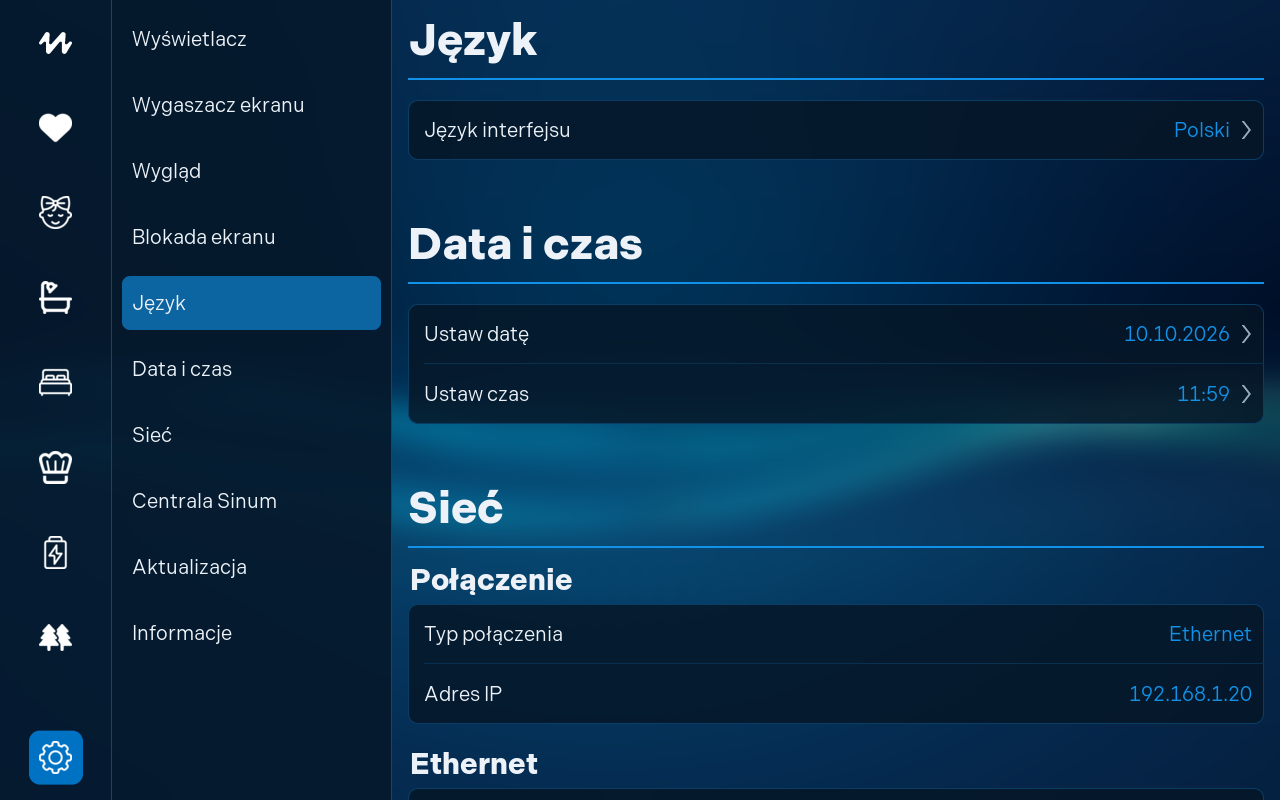
Aby zmienić język interfejsu, otwórz Ustawienia › Język.
Krok 1 – połączenie z siecią
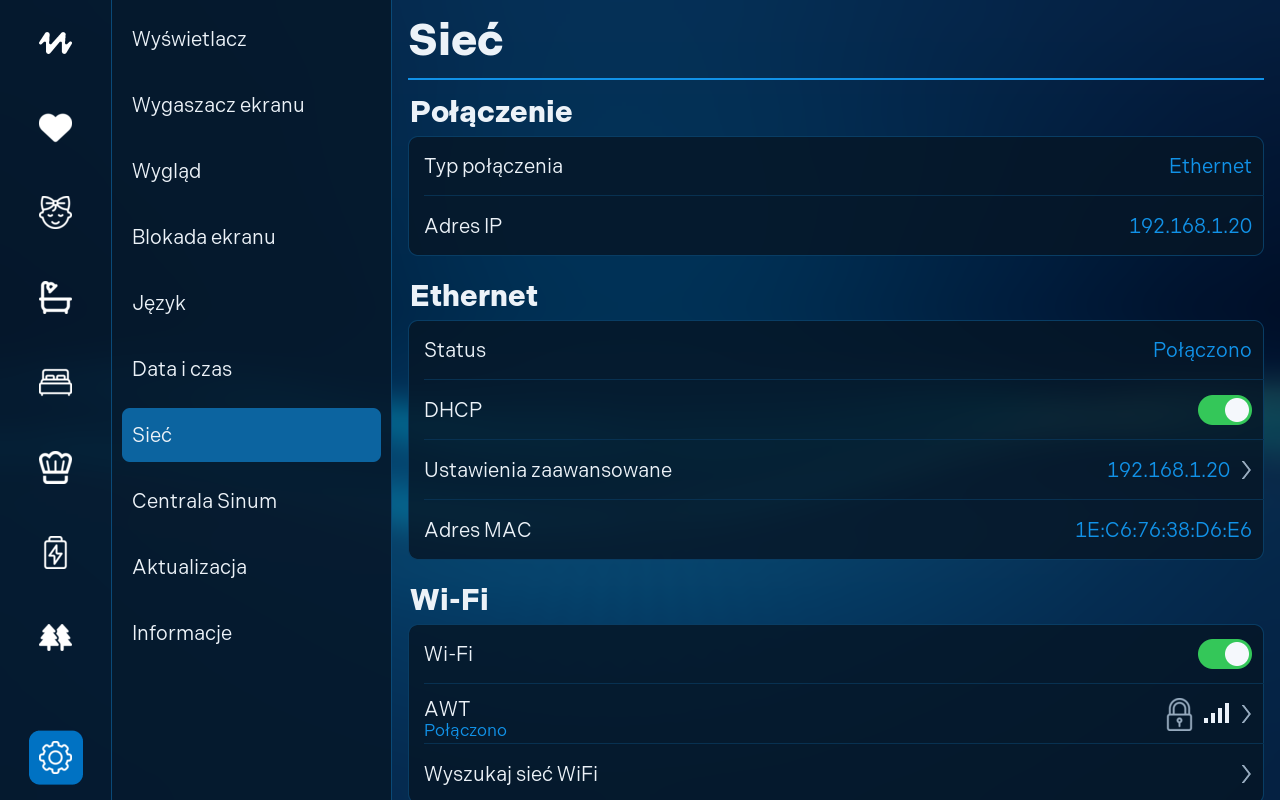
Sieć – stan połączenia i adres IP.
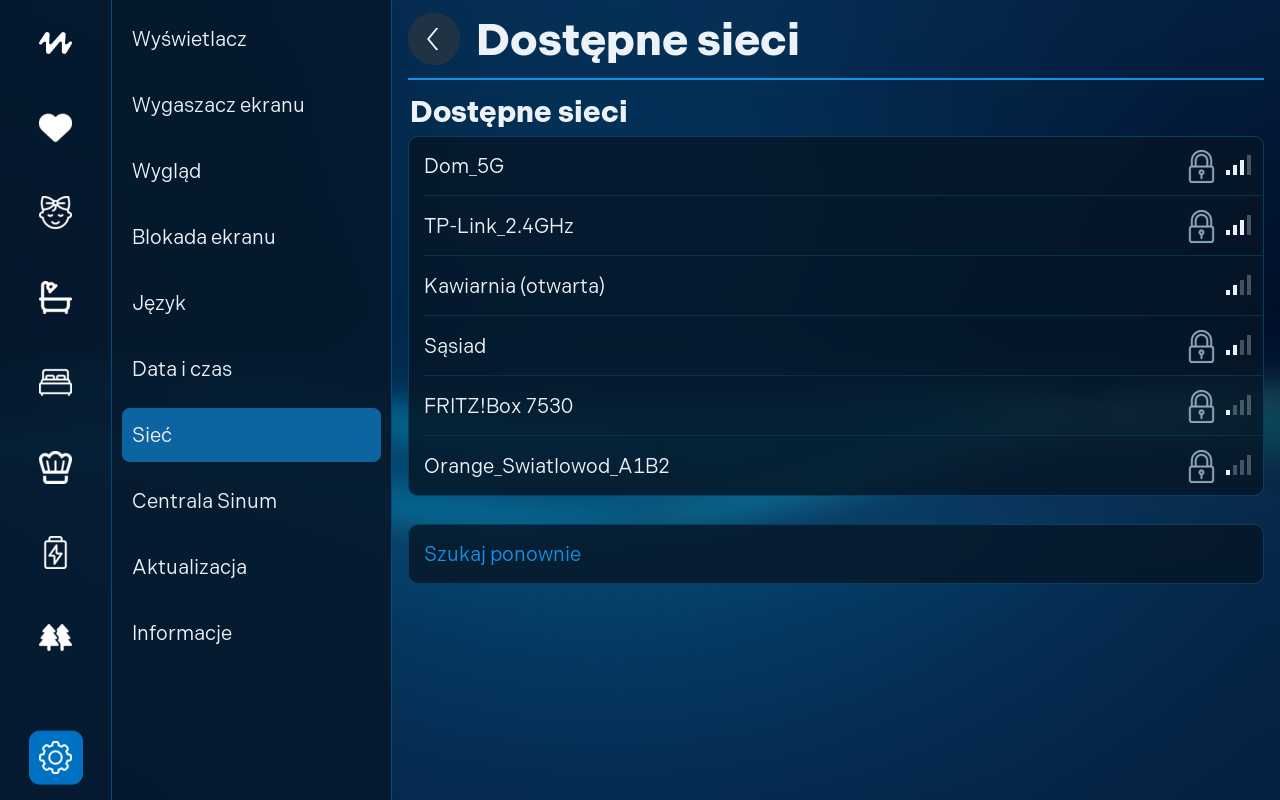
Dostępne sieci – wybór sieci Wi-Fi.
Przez kabel Ethernet (zalecane)
Podłącz przewód Ethernet z routera lub switcha – patrz Podłączenie przewodów.
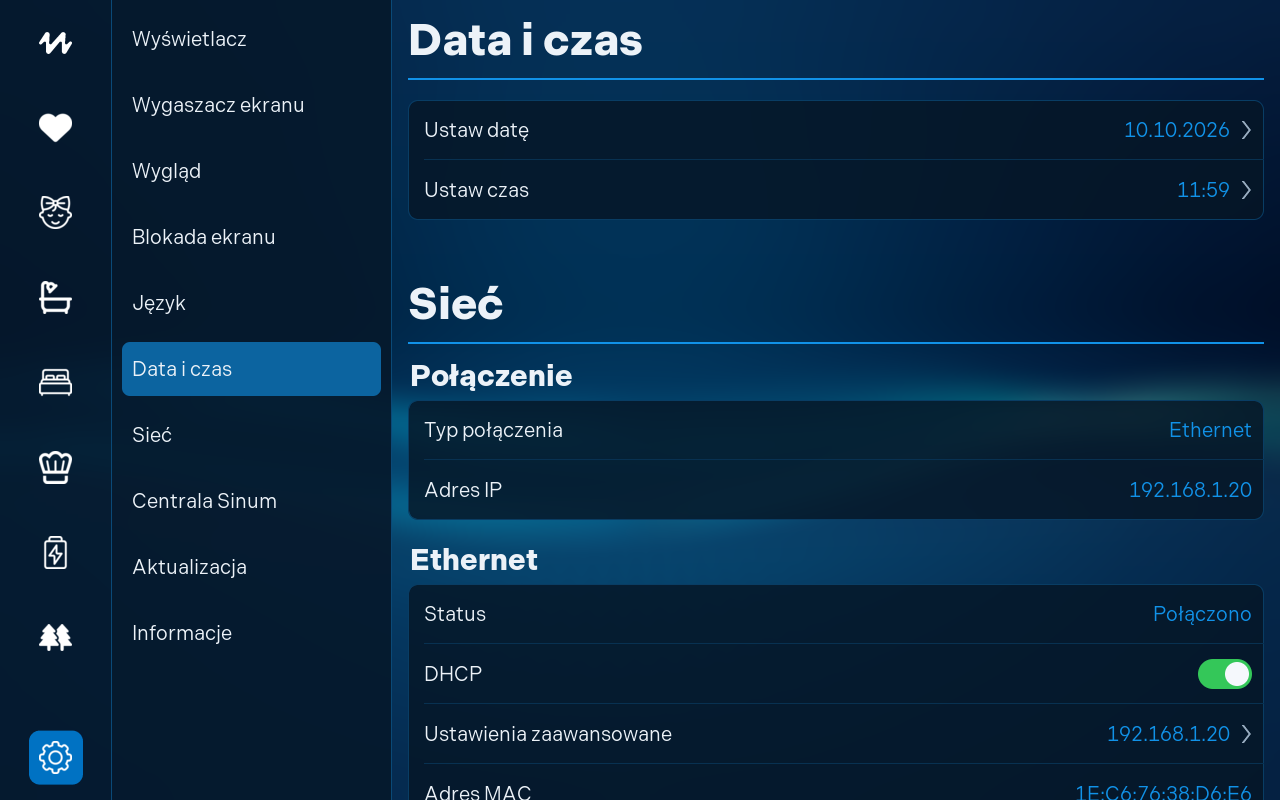
Adres zostanie przydzielony automatycznie (DHCP). W Ustawienia › Sieć zobaczysz Typ połączenia: Ethernet, Status: Połączono i Adres IP.
Przez Wi-Fi
Dotknij zębatki na dole paska po lewej i wybierz Sieć.
W sekcji Wi-Fi włącz przełącznik i dotknij Wyszukaj sieć WiFi.
Wybierz swoją sieć z listy Dostępne sieci i wpisz hasło na klawiaturze ekranowej. Kłódka oznacza sieć zabezpieczoną hasłem, kreski – siłę sygnału.
Pod nazwą sieci pojawi się Połączono. Urządzenie zapamięta sieć i połączy się z nią po każdym uruchomieniu.
Wi-Fi pracuje w paśmie 2,4 GHz. Jeśli router nadaje osobne sieci 2,4 i 5 GHz, wybierz sieć 2,4 GHz.
Krok 2 – aplikacja Sinum i konto
Pobierz aplikację Sinum ze sklepu Google Play lub App Store. Telefon musi być połączony z tą samą siecią co centrala.
Na ekranie Dodaj pierwszą centralę wybierz Dodaj Centralę Cloud, a następnie Centrala jest już połączona z siecią lokalną.
Pojawi się kafelek centrali o nazwie sinum z zielonym oznaczeniem Nowa. Dotknij go.
Przejdź proces rejestracji użytkownika – ustal nazwę użytkownika i hasło.
Po zalogowaniu przejdź do ustawień centrali w aplikacji i zaktualizuj oprogramowanie do najnowszej wersji.
Z centralą połączysz się też z przeglądarki na komputerze (zalecane: Chrome, Firefox, Safari). Adres IP urządzenia znajdziesz w Ustawienia › Sieć – wpisz go w pasku adresu przeglądarki.
Krok 3 – urządzenia, kokpity i kafelki
Urządzenia dodajesz i konfigurujesz w aplikacji Sinum lub w przeglądarce. Tam też tworzysz kokpity – np. po jednym dla każdego pomieszczenia – i układasz na nich kafelki w wybranych rozmiarach. Po zapisaniu zmian kokpity pojawią się na ekranie EH-08.
Urządzenia TECH i moduły Sinum podłączone do magistrali SBUS dodajesz w aplikacji Sinum.
Urządzenia Zigbee parujesz z centralą w aplikacji Sinum.
Własne zdjęcia na tło ekranu również dodajesz przez serwis Sinum.
Dostęp zdalny – Sinum Cloud
Konto Cloud pozwala sterować domem spoza sieci domowej. Jeśli konto założyłeś w aplikacji mobilnej (krok 2), możesz pominąć tę część.
Zarejestruj się w usłudze Cloud na stronie https://sinum.tech i postępuj zgodnie z instrukcjami na ekranie.
Aktywuj konto, klikając link wysłany na Twój adres e-mail.
Zaloguj się do centrali (aplikacja lub przeglądarka), przejdź do Ustawienia › Profil i w sekcji Konto Cloud wybierz Połącz.
Zaloguj się na konto Cloud i dodaj centralę – nadaj jej nazwę i opcjonalnie opis.
Od tej chwili logujesz się do centrali tym samym loginem i hasłem – lokalnie i przez Cloud.
Ekran EH-08 i centrala
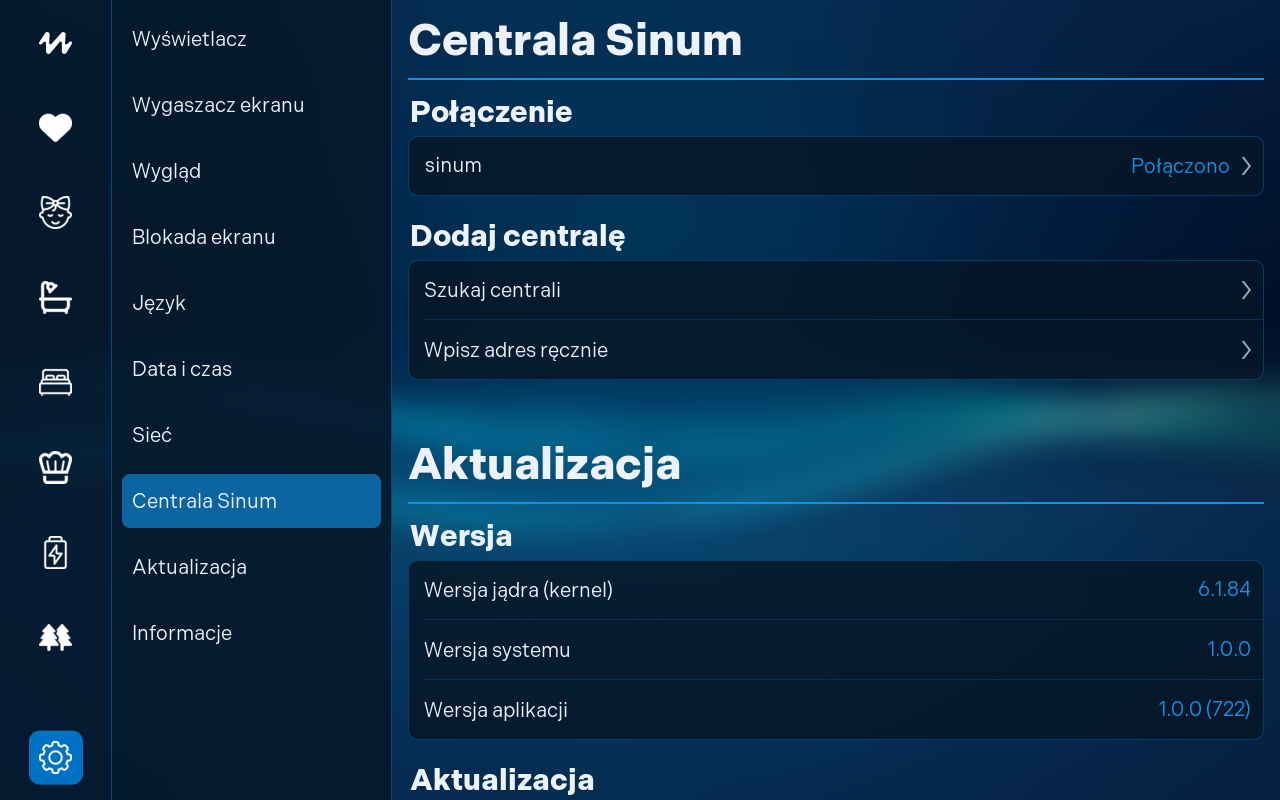
Ustawienia › Centrala Sinum
Ekran korzysta z wbudowanej centrali. Stan połączenia sprawdzisz w Ustawienia › Centrala Sinum: wiersz sinum ze statusem Połączono.
Jeśli ekran poprosi o logowanie, wpisz nazwę użytkownika i hasło konta Sinum. Opis wszystkich opcji znajdziesz w rozdziale Ustawienia.
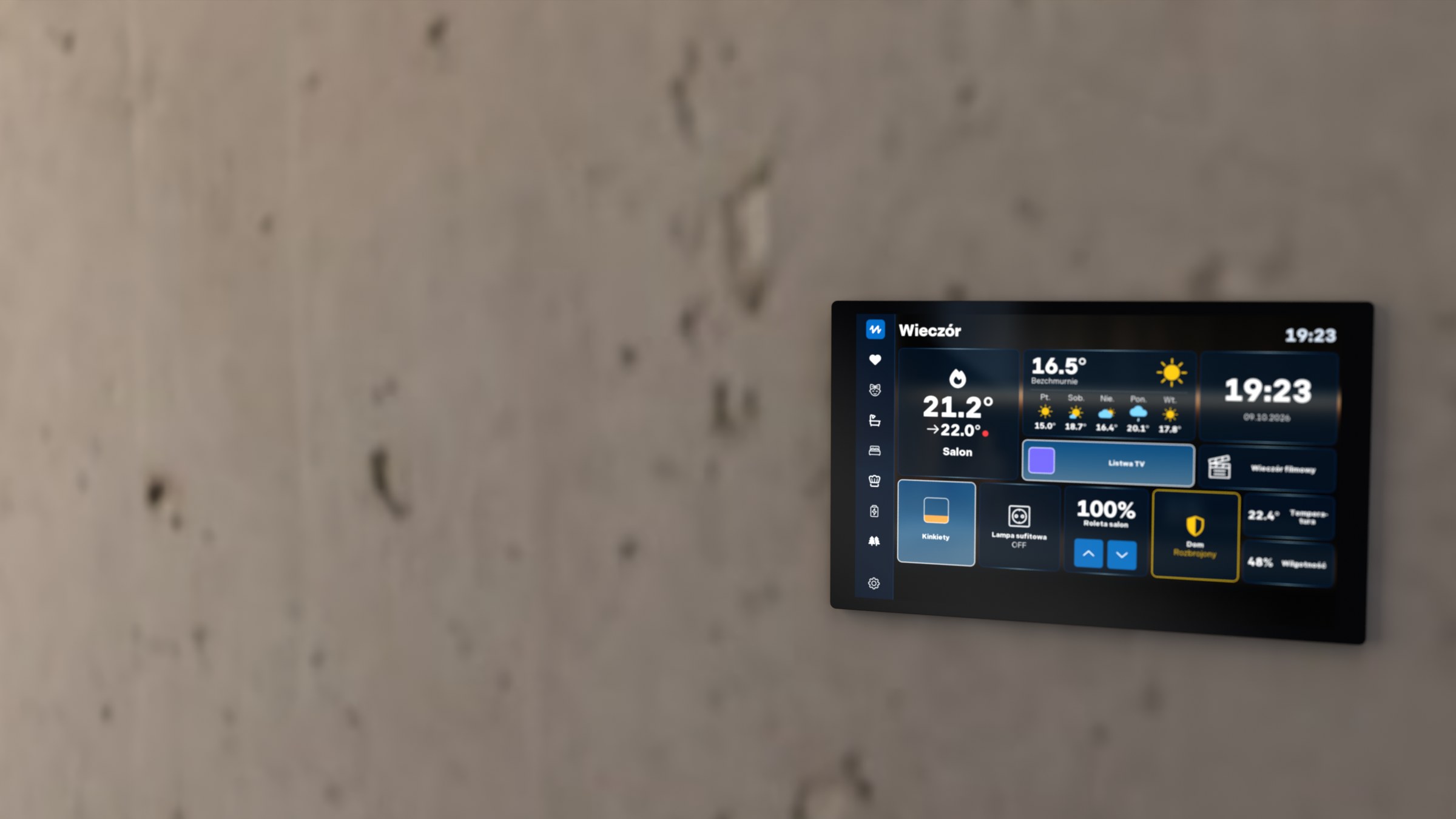
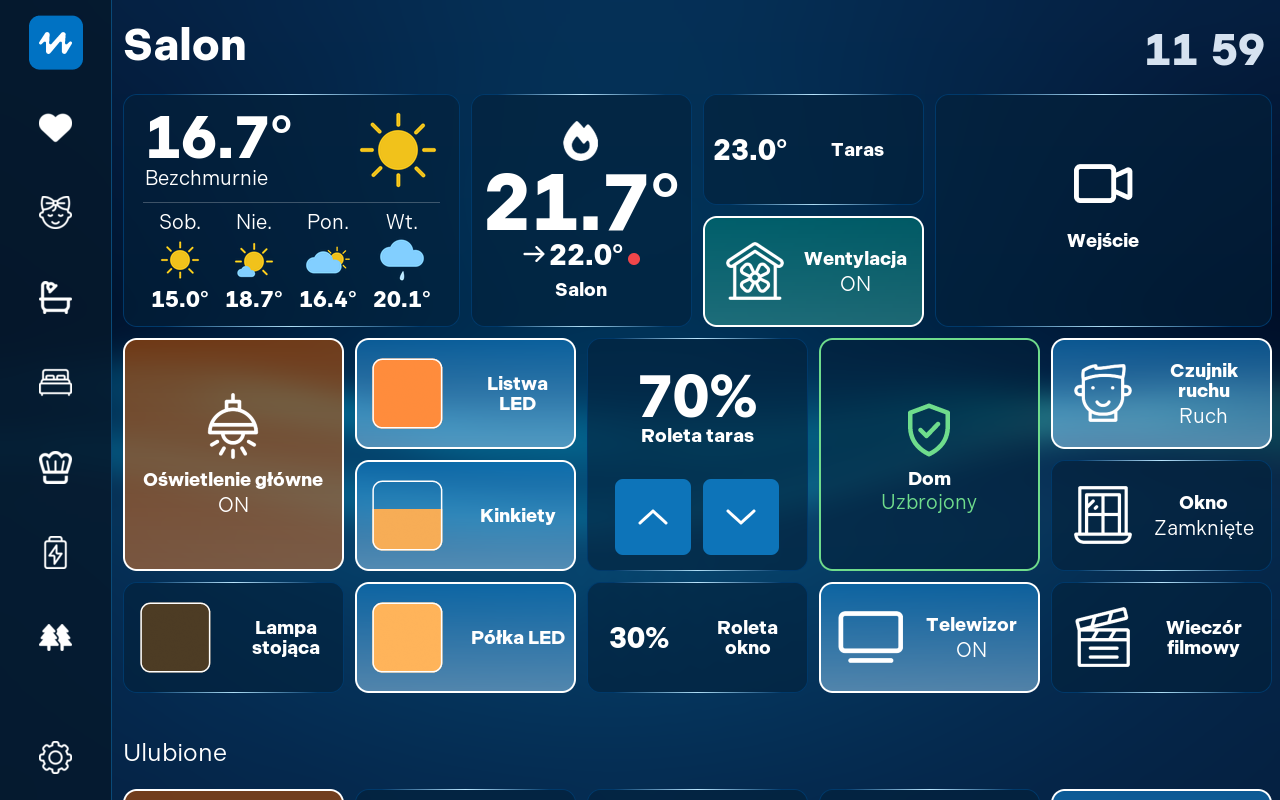
Ekran główny
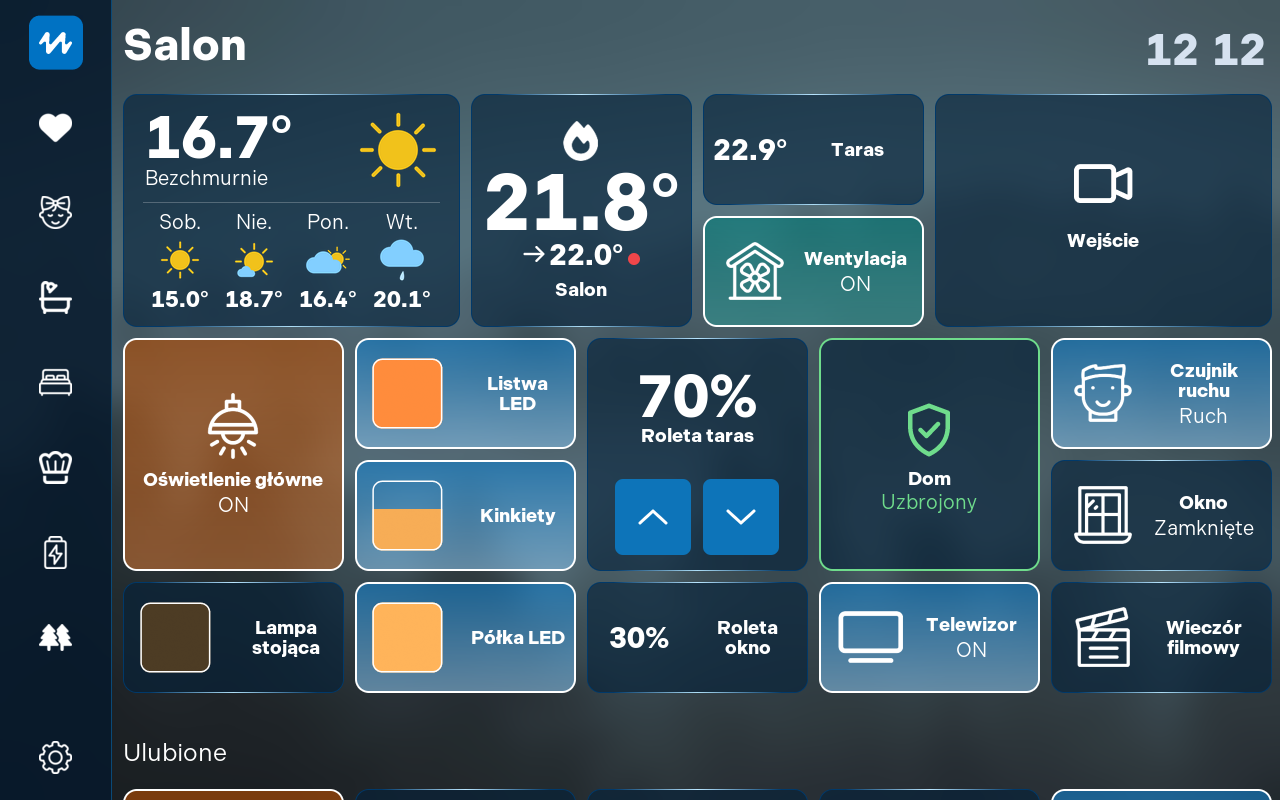
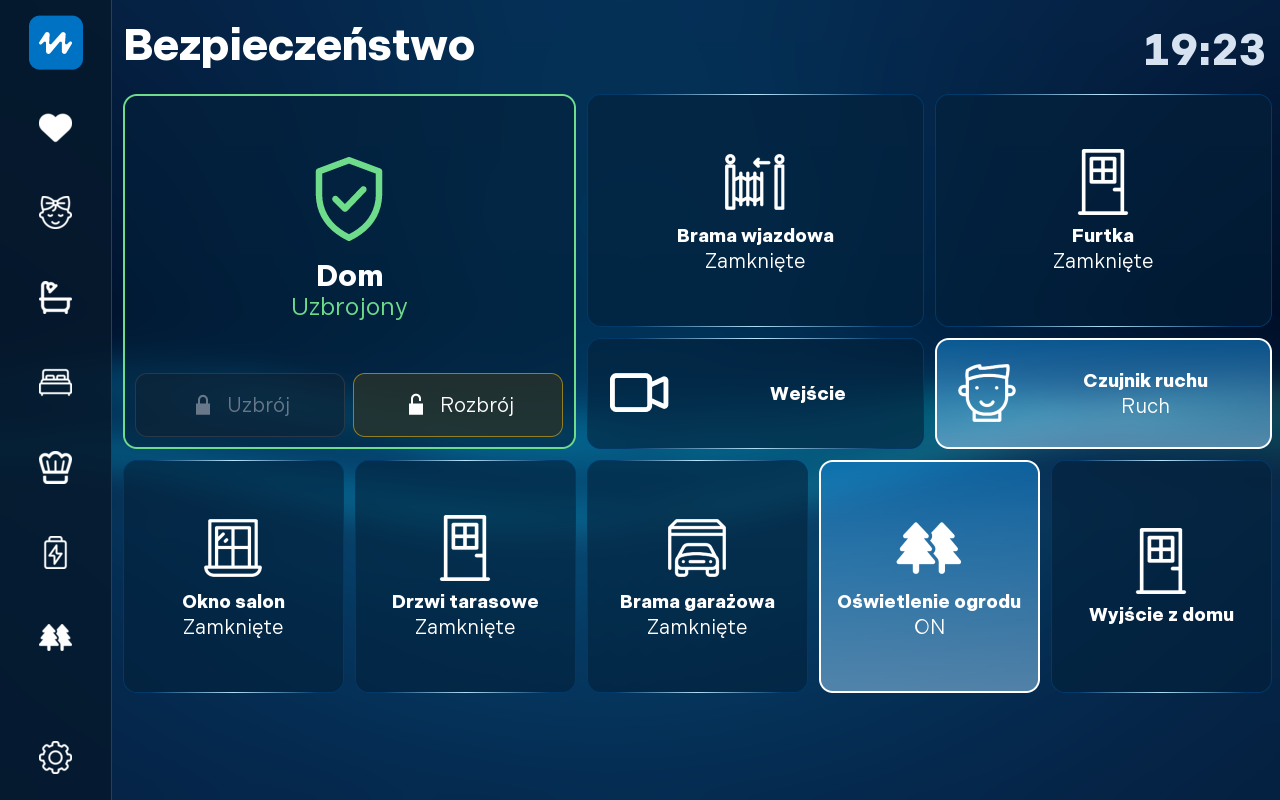
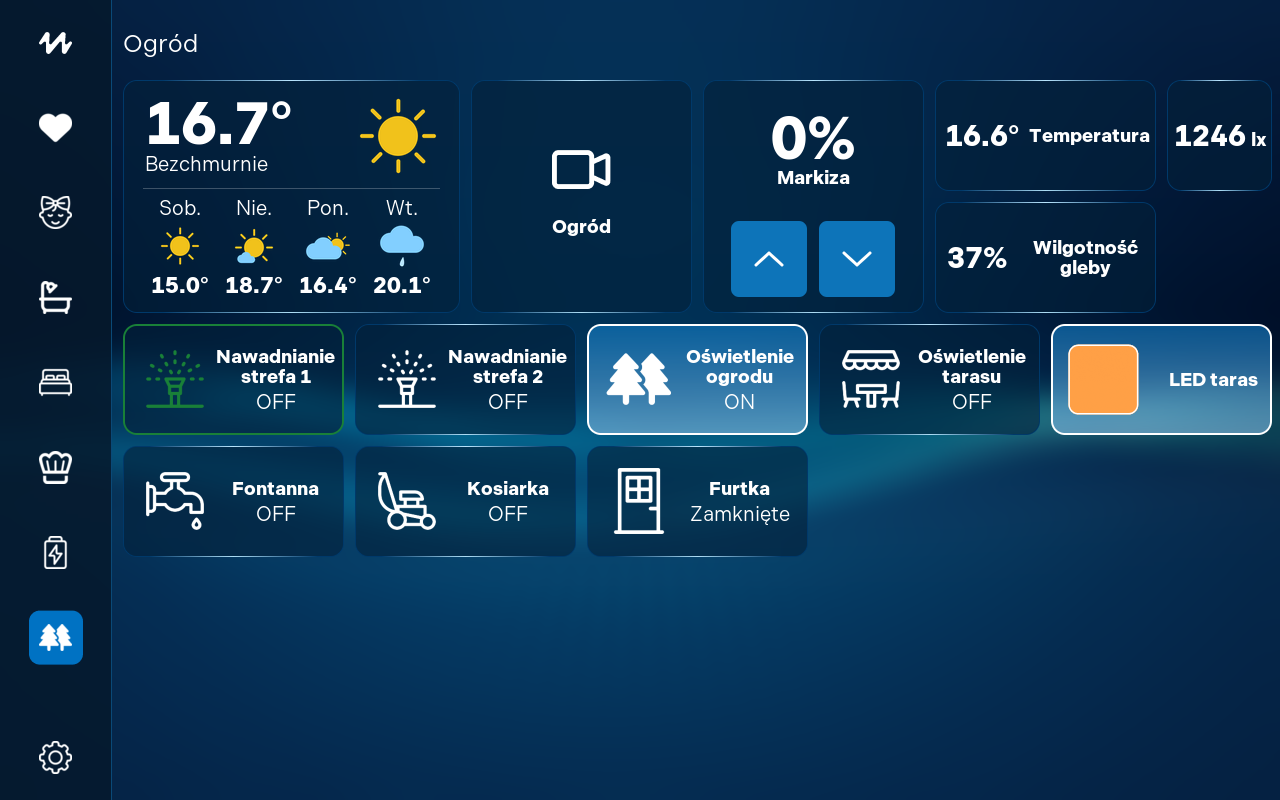
Ekran główny składa się z kokpitów – ekranów z kafelkami. Po lewej stronie zawsze widać pasek z ikonami kokpitów.
123456789
1Logo Sinumikona pierwszego kokpitu (tu: Salon)
6Kafelek informacyjnynp. pogoda – dotknij, aby zobaczyć szczegóły
2Ikony kokpitówdotknij, aby przejść; podświetlona ikona = bieżący kokpit
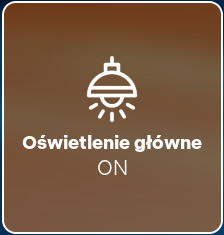
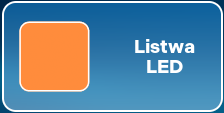
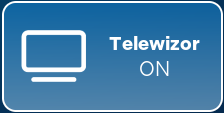
7Kafelek włączonyjasne tło oznacza, że urządzenie pracuje
3Ustawieniazębatka otwiera menu ustawień
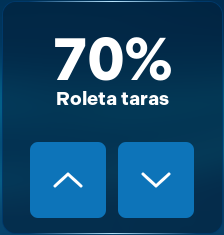
8Przyciski na kafelkunp. strzałki rolety działają od razu
4Nazwa kokpituwyświetlanego w tej chwili
9Następny kokpitprzesuń palcem w górę, aby go zobaczyć
5Zegaraktualna godzina
Kokpity
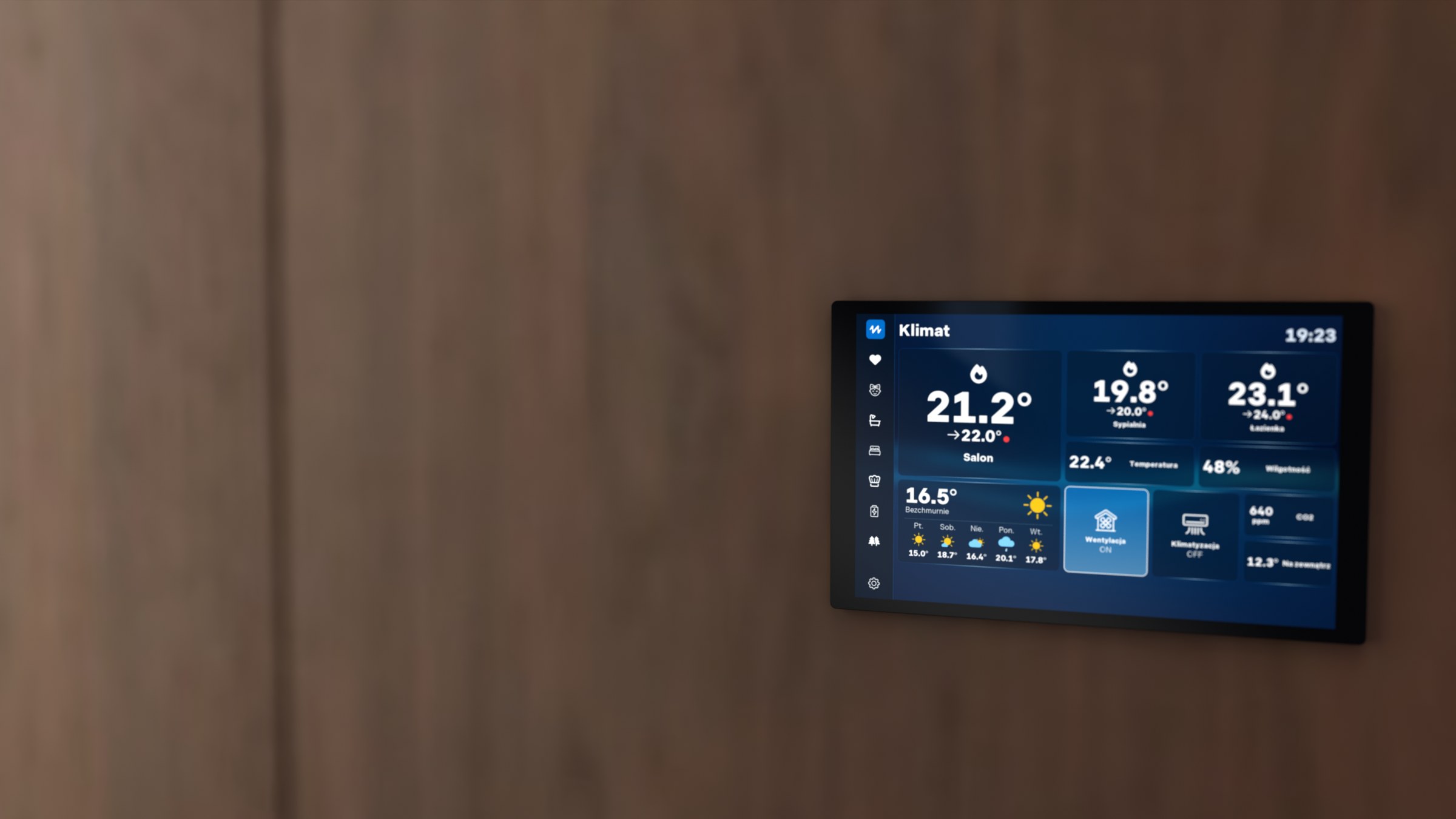
Kokpit to jeden ekran kafelków – zwykle pomieszczenie (Salon, Kuchnia, Sypialnia) albo temat (Energia, Bezpieczeństwo, Ogród). Kokpity tworzysz w aplikacji Sinum; każdy ma własną ikonę na pasku po lewej.
Kokpity są ułożone jeden pod drugim. Przesuń palcem w górę lub w dół, aby płynnie przejść do kolejnego, albo dotknij jego ikony na pasku.
Pierwszy kokpit ma ikonę z logo Sinum – jej dotknięcie zawsze wraca na początek.
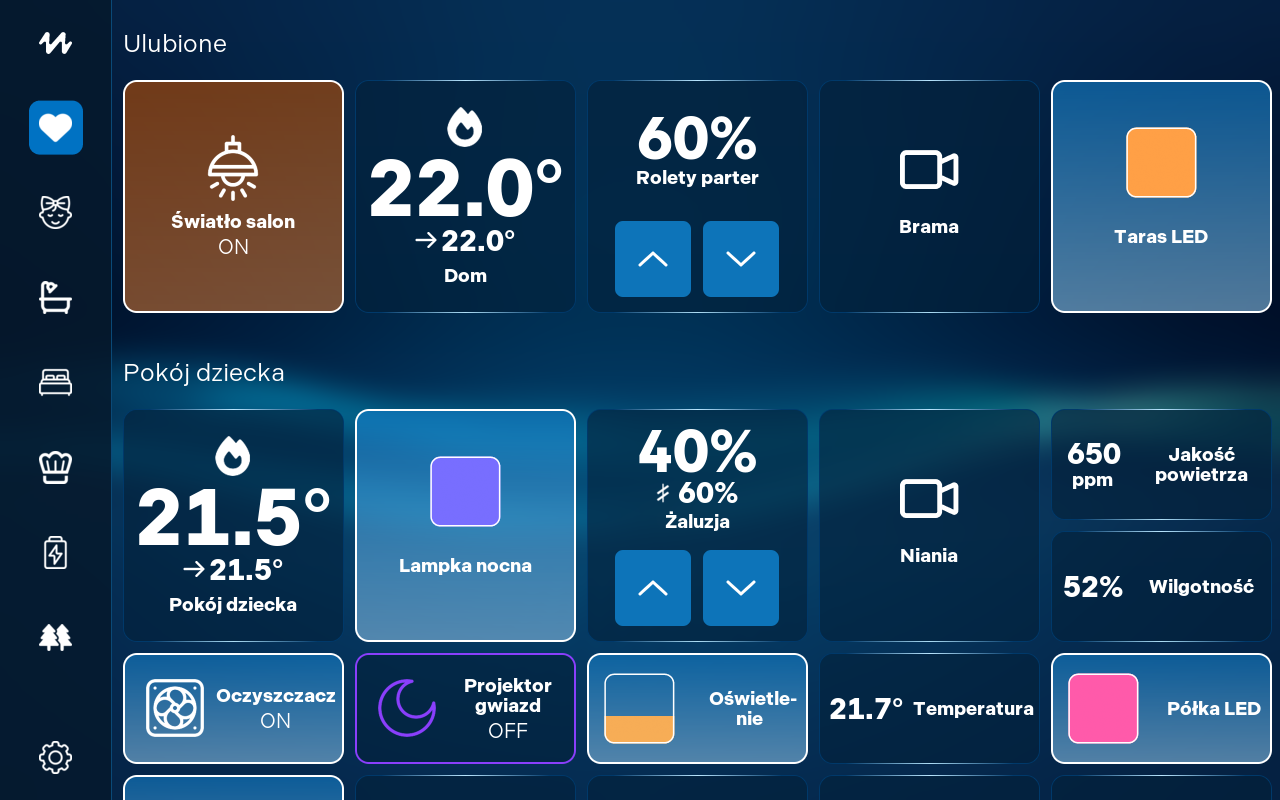
Kokpit Ulubione (ikona serca) zbiera najczęściej używane kafelki. Gdy kafelków jest więcej, niż mieści ekran, przewijasz go w bok.
Ulubione – najczęściej używane kafelki.
Kuchnia – kokpit pomieszczenia.
Bezpieczeństwo – alarm, bramy, czujniki.
Ogród – nawadnianie, oświetlenie, markiza.
Gesty
Ekranem sterujesz jednym palcem – tak jak smartfonem.
DotknijWłącza i wyłącza urządzenie, otwiera kokpit, okno szczegółów lub opcję w ustawieniach.
Dotknij i przytrzymajNa kafelku światła RGB lub ściemniacza otwiera okno koloru albo jasności.
Przesuń w górę / w dółPrzewija kokpity i listę ustawień.
Przesuń w bokPrzewija kokpit Ulubione, gdy ma więcej kafelków.
PrzeciągnijZmienia wartość suwaka, łuku termostatu, koła barw lub jasności.
Dotknij poza oknemZamyka okno szczegółów i wraca do kokpitu.
Dotknij: uruchom zapisany zestaw ustawień, np. „Wieczór filmowy”.
Brama i furtka
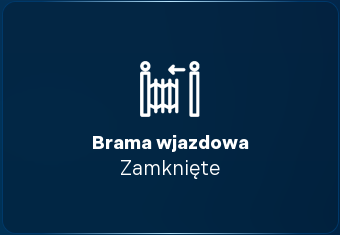
Pokazuje stan. Dotknij:wyślij polecenie otwarcia/zamknięcia.
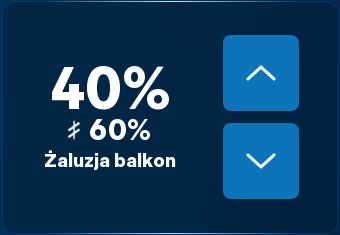
Roleta
Strzałki: w górę / w dół, w ruchu – stop. Reszta kafelka: okno rolety.
Żaluzja
Jak roleta, dodatkowo kąt lameli (np. 60%).
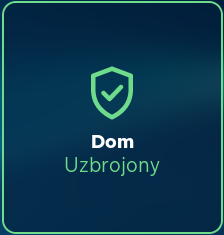
Alarm
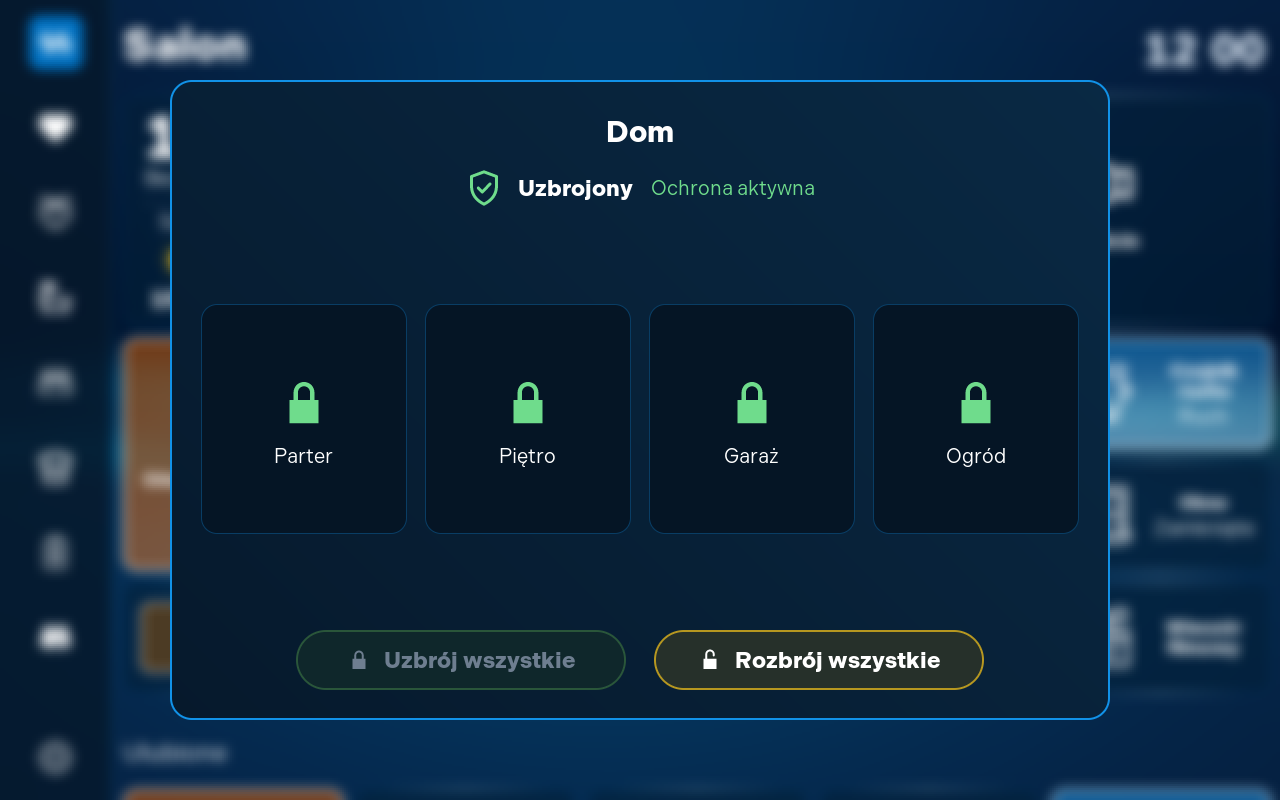
Kolor ramki = stan. Dotknij: strefy, uzbrajanie i rozbrajanie.
Informacje i czujniki
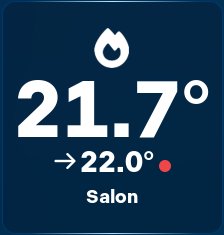
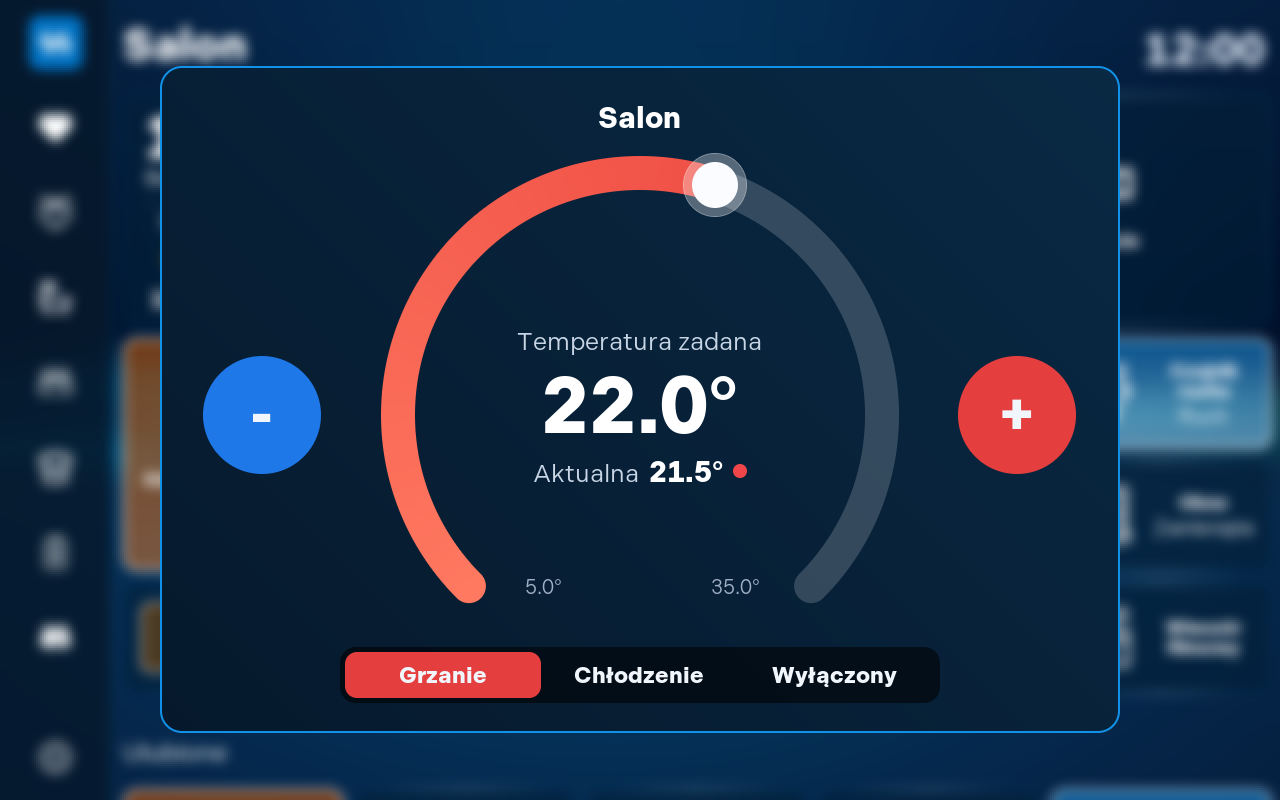
Termostat
Temperatura aktualna i zadana. Dotknij: okno termostatu.
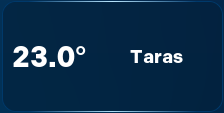
Temperatura
Odczyt czujnika temperatury.
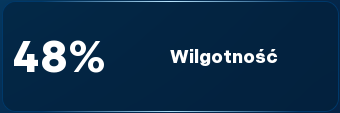
Wilgotność
Wilgotność względna; podobnie jakość powietrza (ppm).
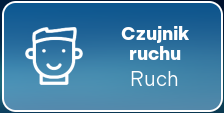
Czujnik ruchu
Stan: Ruch / Brak ruchu.
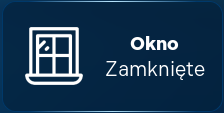
Okna i drzwi
Stan czujnika otwarcia, np. Zamknięte. Podobnie czujnik zalania.
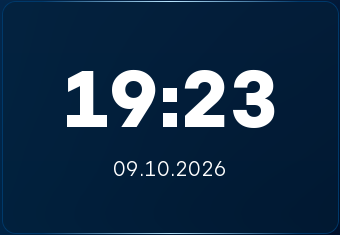
Zegar
Godzina i data.
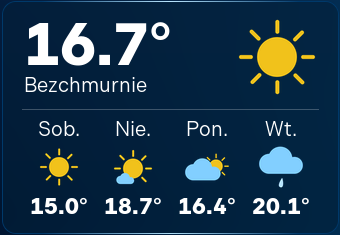
Pogoda
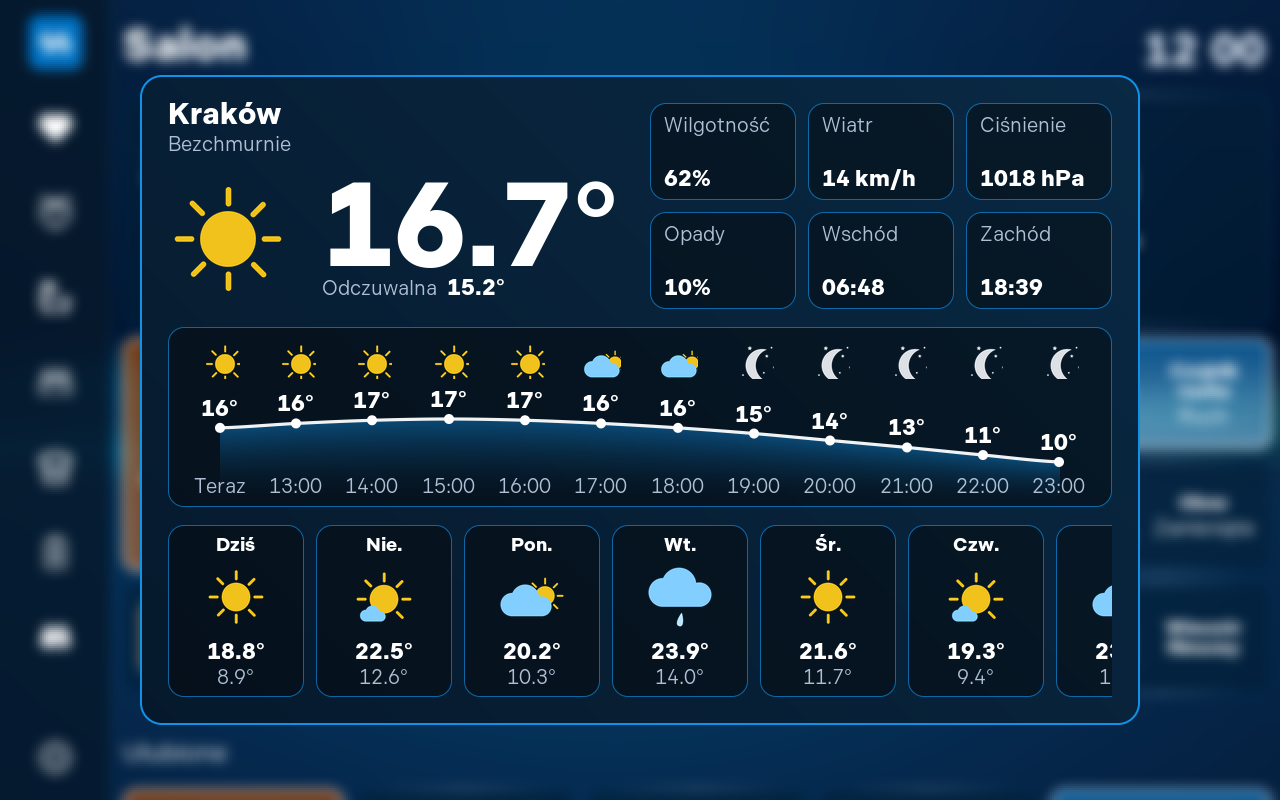
Pogoda i prognoza. Dotknij: szczegóły.
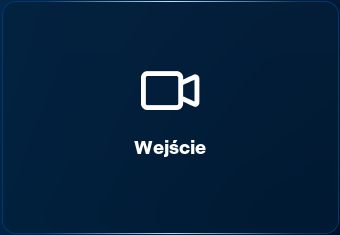
Kamera
Dotknij: podgląd obrazu na pełnym ekranie.
Energia
Moc, zużycie, produkcja, ceny – patrz rozdział Energia.
Ten sam rodzaj kafelka może być mały (sama ikona lub wartość) albo duży – z dodatkowymi przyciskami, np. Uzbrój i Rozbrój na kafelku alarmu. Kafelki urządzeń innych producentów mogą mieć własne okna z parametrami – otwierasz je dotknięciem.
Okna szczegółów
Dotknięcie lub przytrzymanie kafelka otwiera okno z pełnym sterowaniem. Okno zamkniesz, dotykając ekranu poza nim. Zmiany nie wymagają zatwierdzania.
Termostat
Dotknij kafelka termostatu. Przeciągnij gałkę po łuku albo użyj przycisków − i +, aby ustawić Temperaturę zadaną. Nastawa zostanie wysłana po chwili.
Pod nastawą widać temperaturę Aktualną. Na dole wybierasz tryb: Grzanie, Chłodzenie lub Wyłączony.
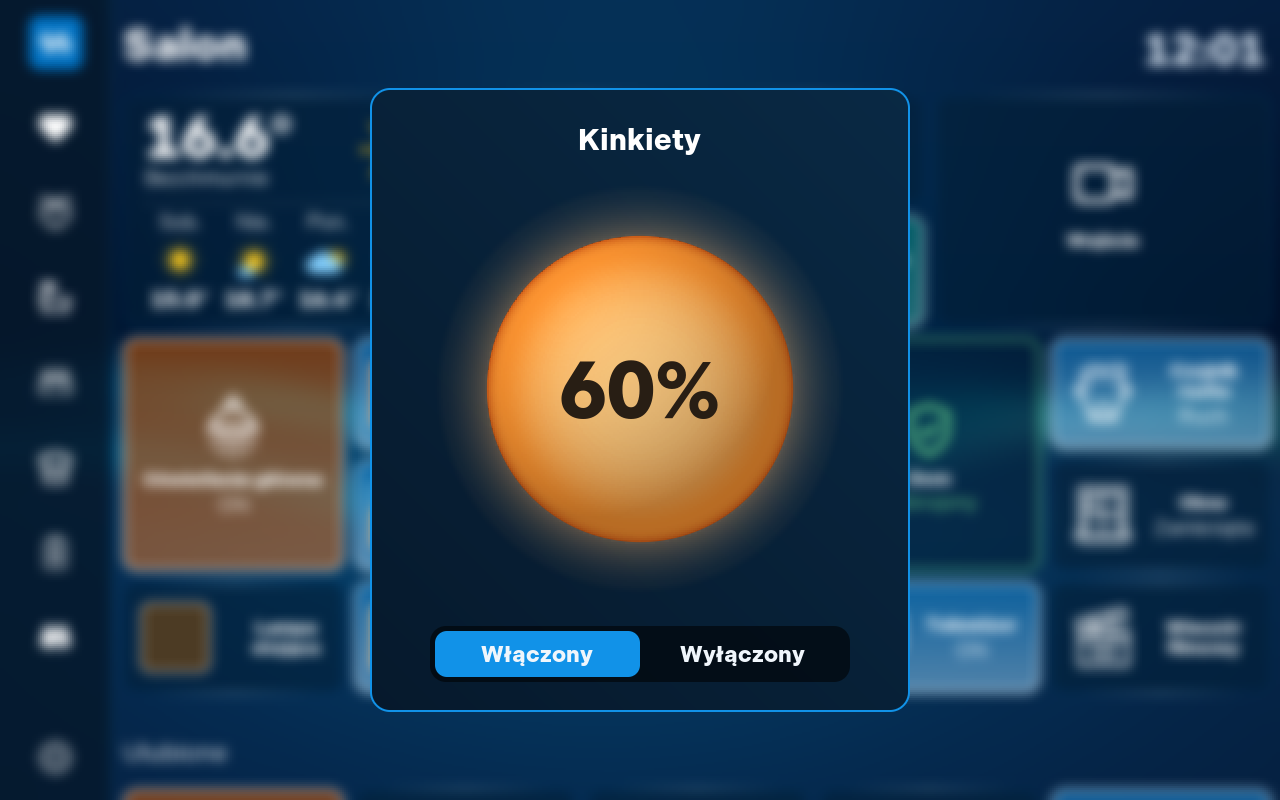
Ściemniacz
Przytrzymaj kafelek ściemniacza. Świecąca kula pokazuje jasność w procentach – przeciągnij po niej palcem w górę lub w dół, aby ją zmienić.
Zejście do 0% wyłącza światło. Przyciski Włączony / Wyłączony przywracają ostatnią jasność albo gaszą światło.
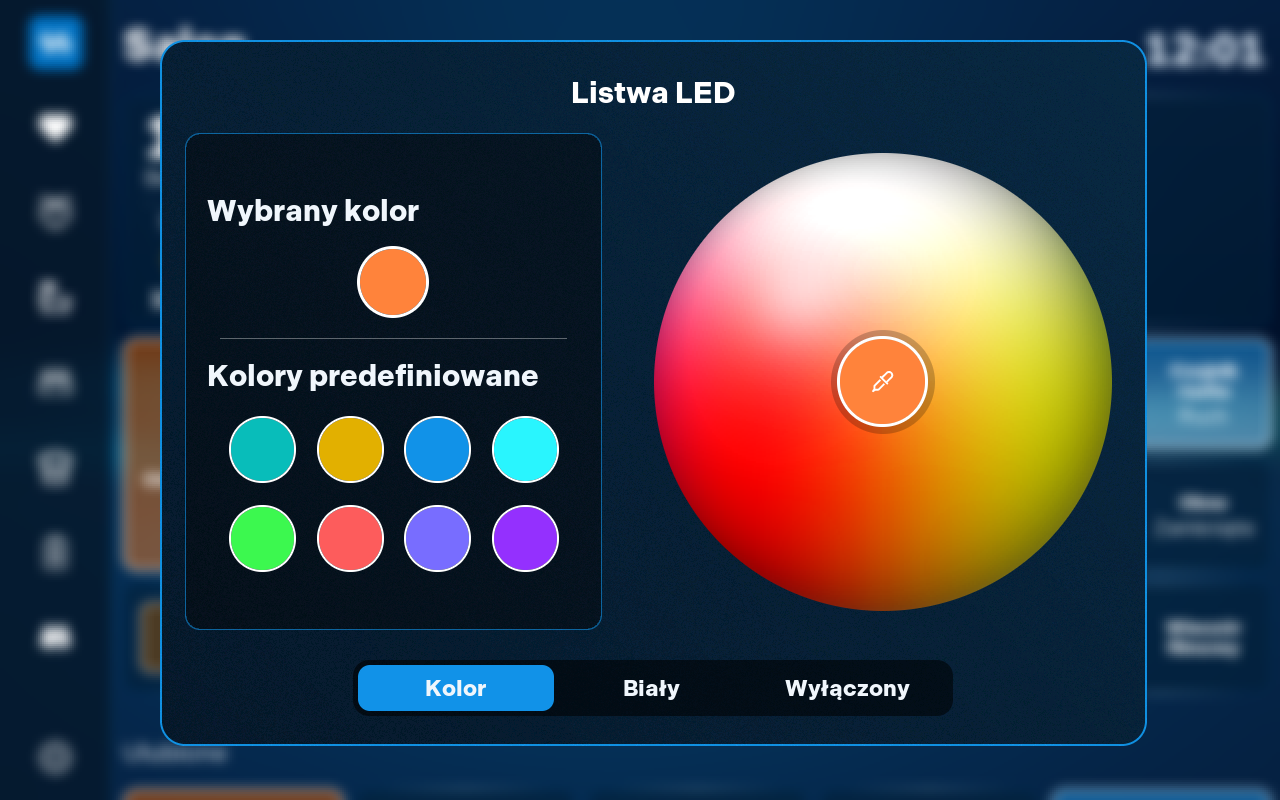
Światło RGB
Przytrzymaj kafelek światła RGB. Dotknij koła barw lub przeciągnij po nim, aby wybrać kolor – zobaczysz go w polu Wybrany kolor.
Szybki wybór: Kolory predefiniowane. Na dole tryby Kolor, Biały (Ciepły, Neutralny, Zimny) i Wyłączony.
Roleta i żaluzja
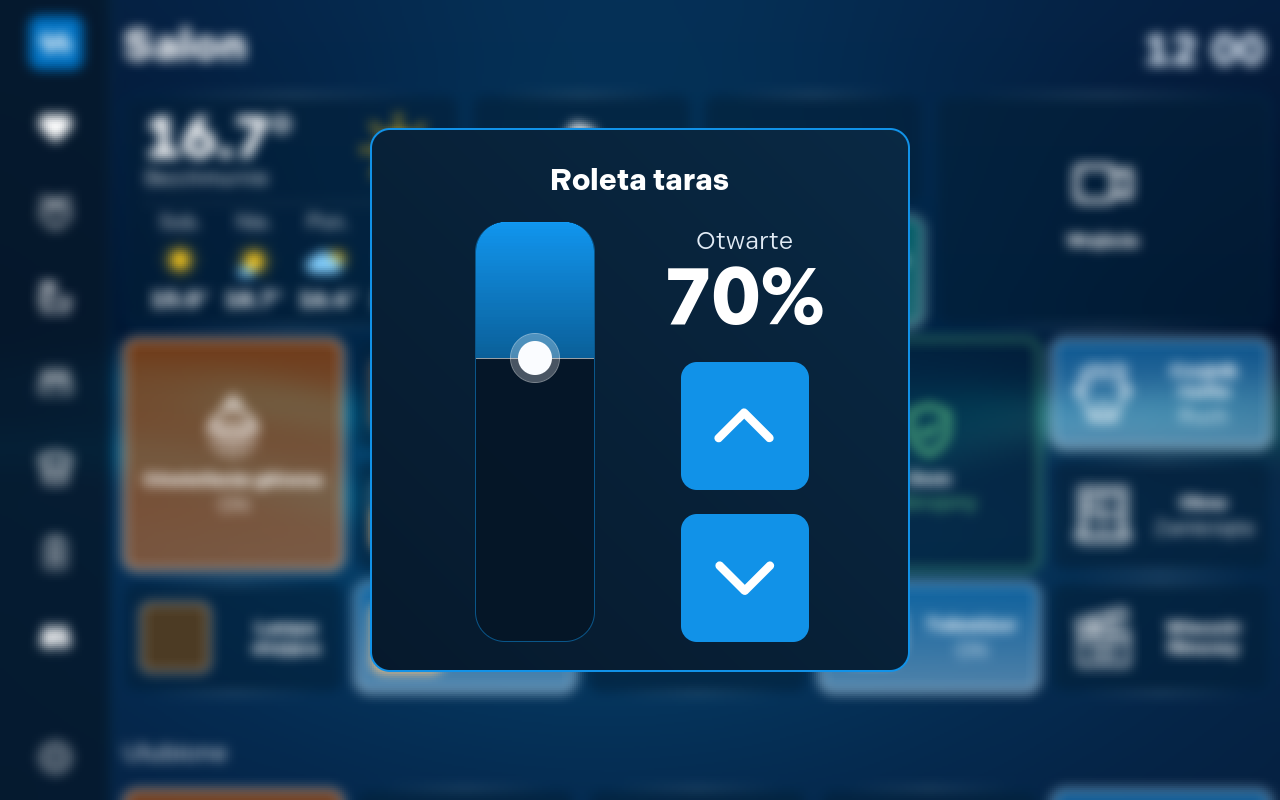
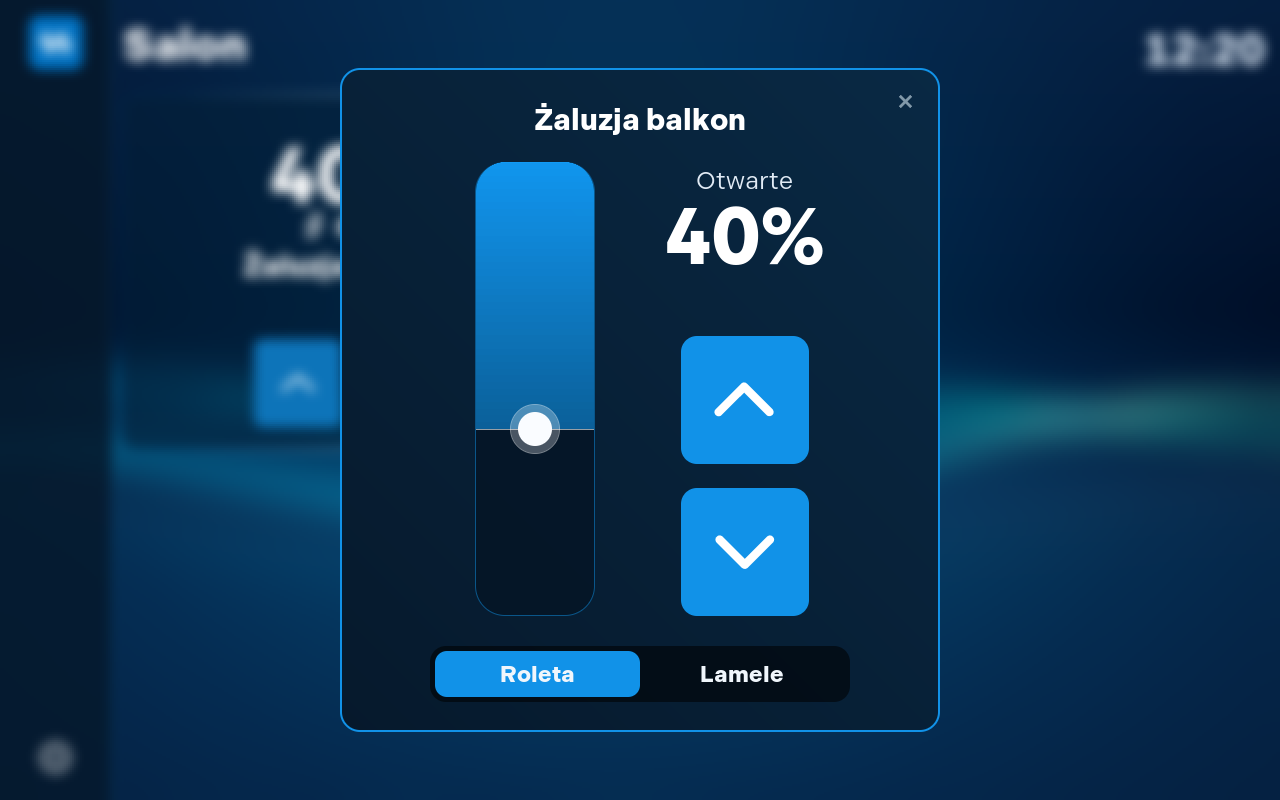
Dotknij kafelka rolety (poza strzałkami). Przeciągnij suwak, aby ustawić położenie – Otwarte pokazuje stopień otwarcia.
Strzałki uruchamiają ruch w górę lub w dół; w trakcie ruchu strzałka zmienia się w przycisk zatrzymania.
Okno żaluzji ma dwie zakładki: Roleta (położenie) i Lamele (kąt nachylenia lameli).
Alarm
U góry widać nazwę systemu i stan, np. Uzbrojony – Ochrona aktywna. Kafelki stref (Parter, Piętro…) pokazują stan każdej strefy.
Dotknij stref, aby je zaznaczyć, i wybierz Uzbrój lub Rozbrój. Bez zaznaczenia polecenie obejmie wszystkie strefy.
Jeśli system alarmowy tego wymaga, ekran poprosi o kod PIN alarmu. To kod systemu alarmowego – nie myl go z kodem blokady ekranu.
Pogoda
Dotknij kafelka pogody. Okno pokazuje temperaturę i temperaturę odczuwalną, wilgotność, wiatr, ciśnienie, opady, godziny wschodu i zachodu słońca.
Niżej: prognoza godzinowa z wykresem temperatury i prognoza na kolejne dni.
Domofon i kamery
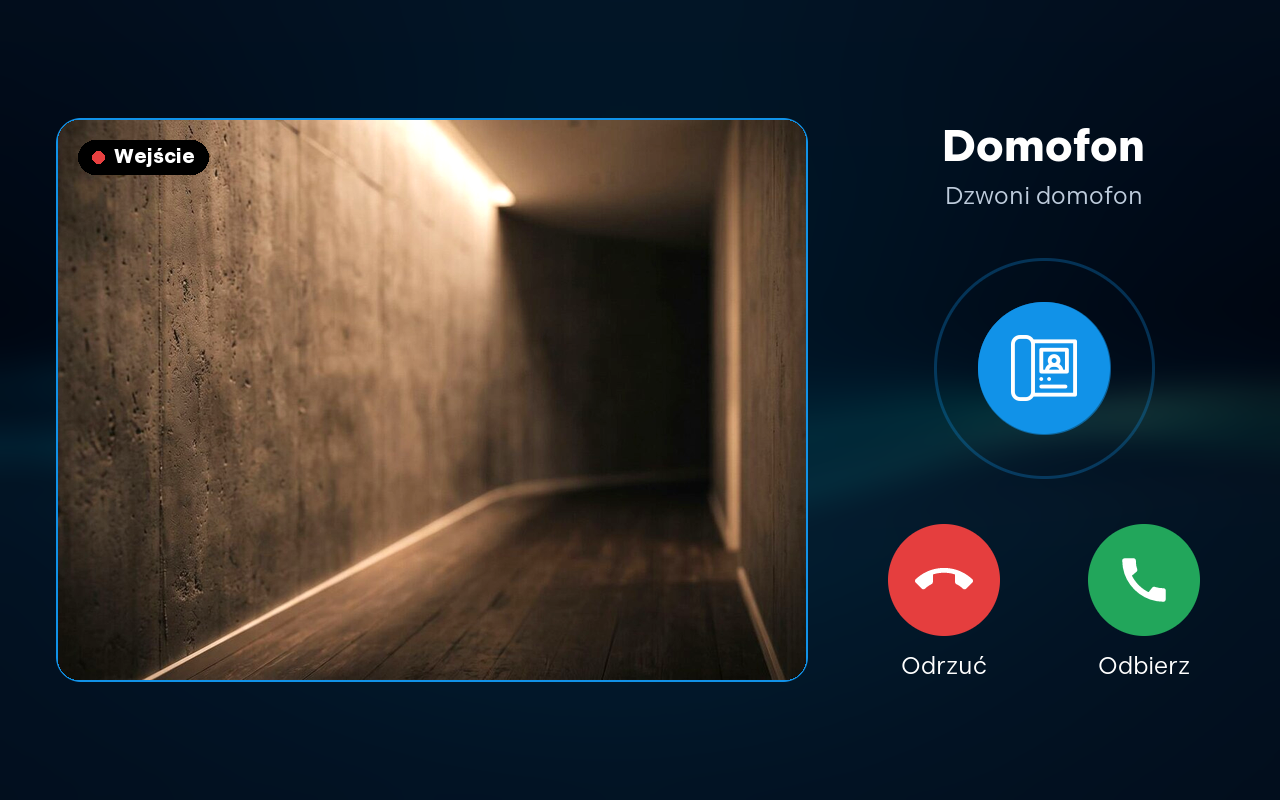
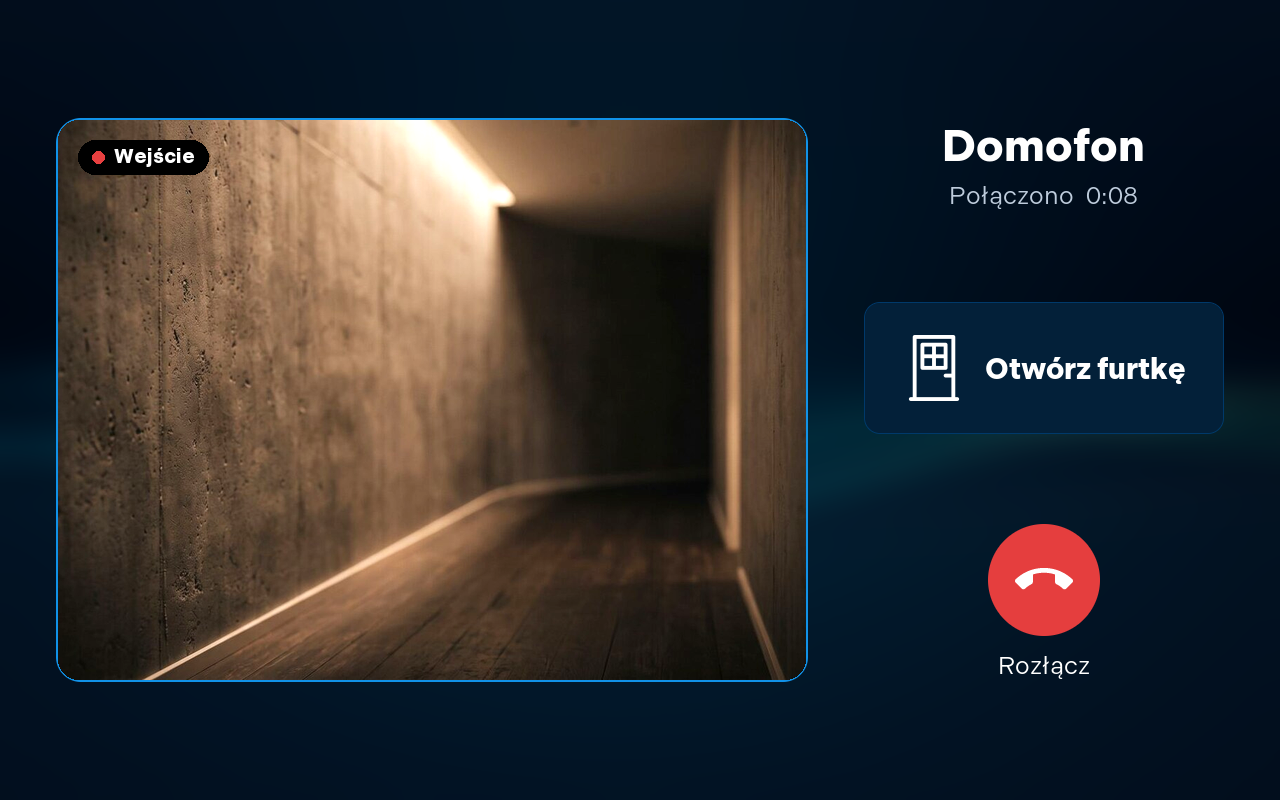
Wbudowany głośnik i mikrofon pozwalają odebrać połączenie z domofonu IP bezpośrednio na ekranie – z podglądem obrazu z kamery.
Dzwoni domofon – podgląd i wybór.
Połączono – rozmowa w toku.
Odbieranie połączenia
Gdy ktoś dzwoni, ekran wybudza się sam i wyświetla obraz z kamery domofonu – także z wygaszacza i ekranu blokady.
Dotknij zielonego przycisku Odbierz, aby rozmawiać, lub czerwonego Odrzuć.
W trakcie rozmowy widać czas połączenia. Przycisk Otwórz furtkę otwiera wejście (pojawi się Furtka otwarta).
Dotknij Rozłącz, aby zakończyć. Ekran wróci do miejsca, w którym był przed połączeniem.
Kamery
Dotknij kafelka kamery, aby zobaczyć obraz na żywo na pełnym ekranie. Dotknij ekranu, aby zamknąć podgląd.
Domofon i kamery IP dodaje się do systemu Sinum w aplikacji lub przeglądarce. Lista obsługiwanych modeli – na stronie producenta.
Energia
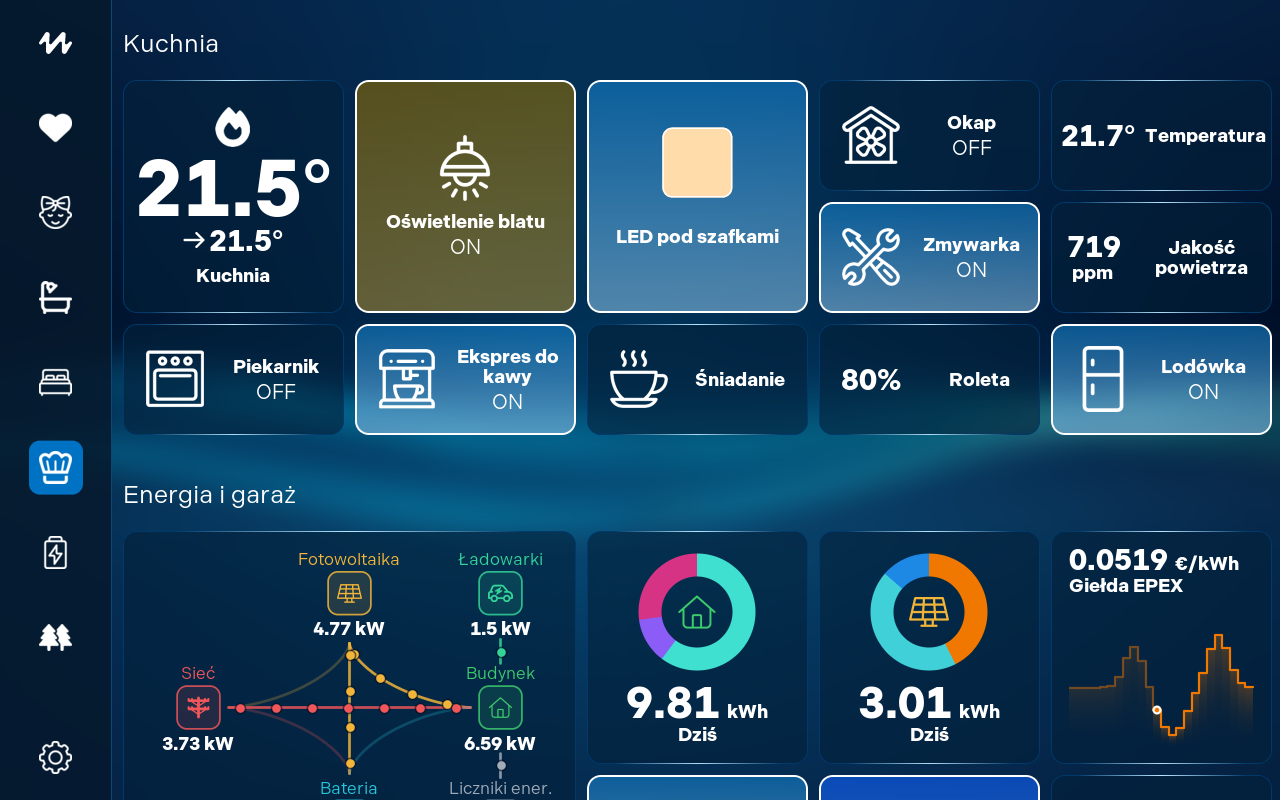
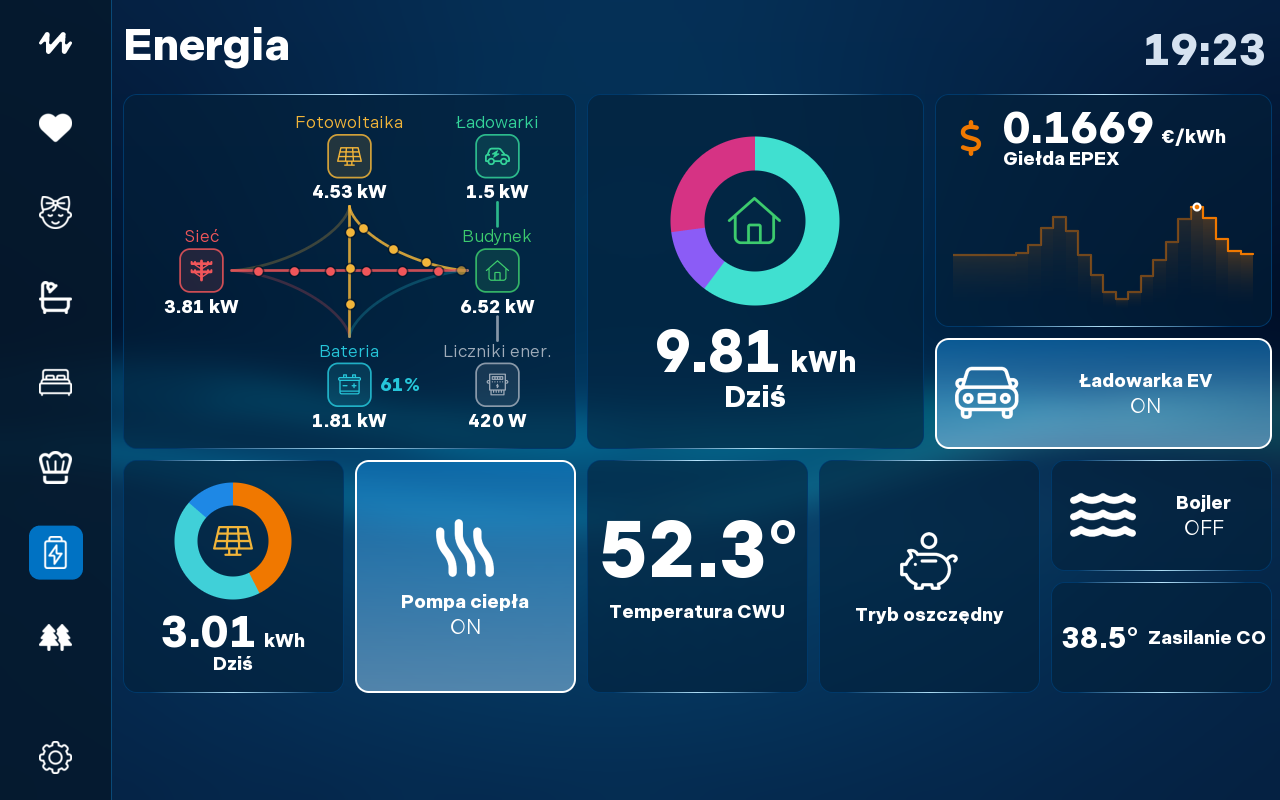
Kafelki energii pokazują, skąd płynie prąd i ile kosztuje. Dane pochodzą z liczników, falowników i magazynów energii zintegrowanych z systemem Sinum.
12345
1Przepływ energiiMoc w czasie rzeczywistym: fotowoltaika, sieć, bateria (z poziomem naładowania), ładowarki, budynek i liczniki. Ruchome kropki pokazują kierunek przepływu.
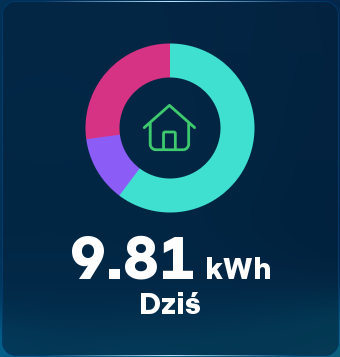
2Zużycie energiiZużycie dzisiaj w kWh i udział poszczególnych odbiorników.
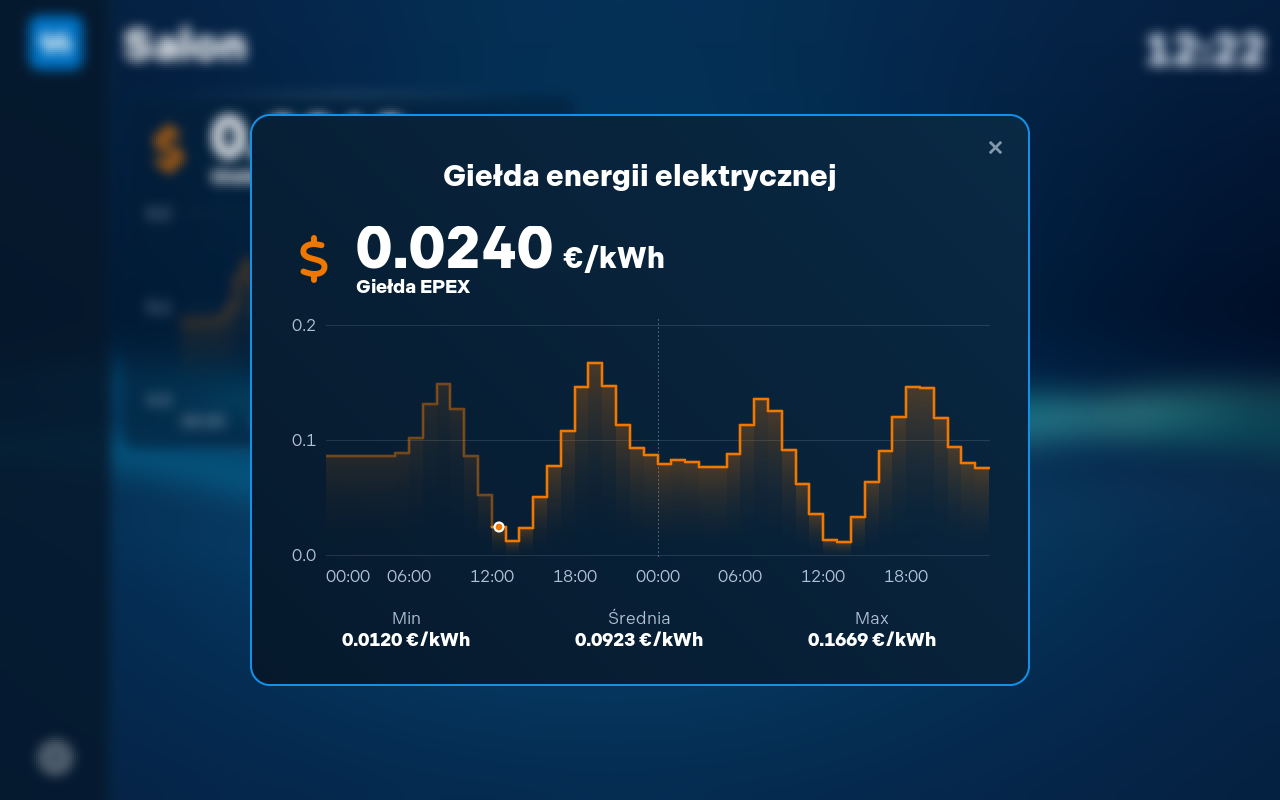
3Giełda energiiBieżąca cena energii (np. giełda EPEX) i wykres cen.
4Produkcja energiiProdukcja dzisiaj i jej podział: autokonsumpcja, magazyn energii, sieć.
5UrządzeniaPompa ciepła, ładowarka EV czy bojler – sterujesz nimi jak zwykłymi kafelkami.
Okna energii
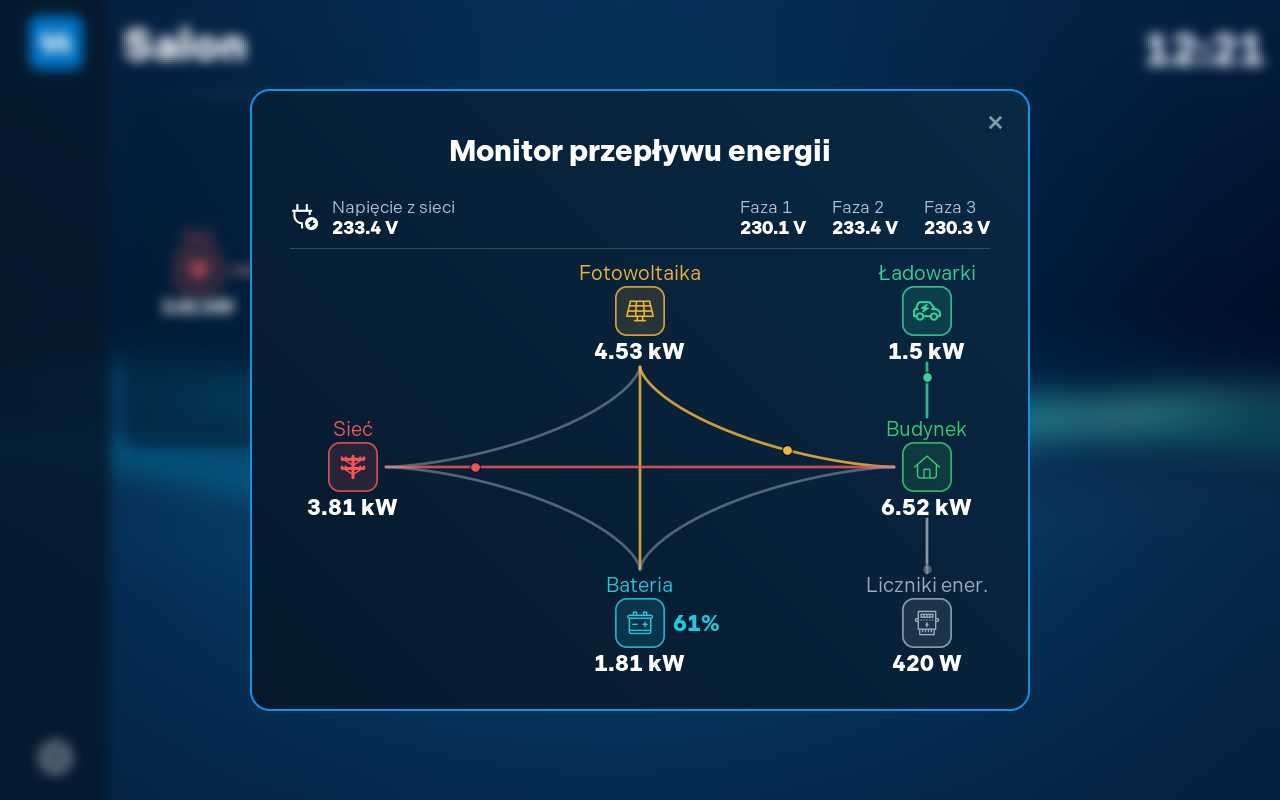
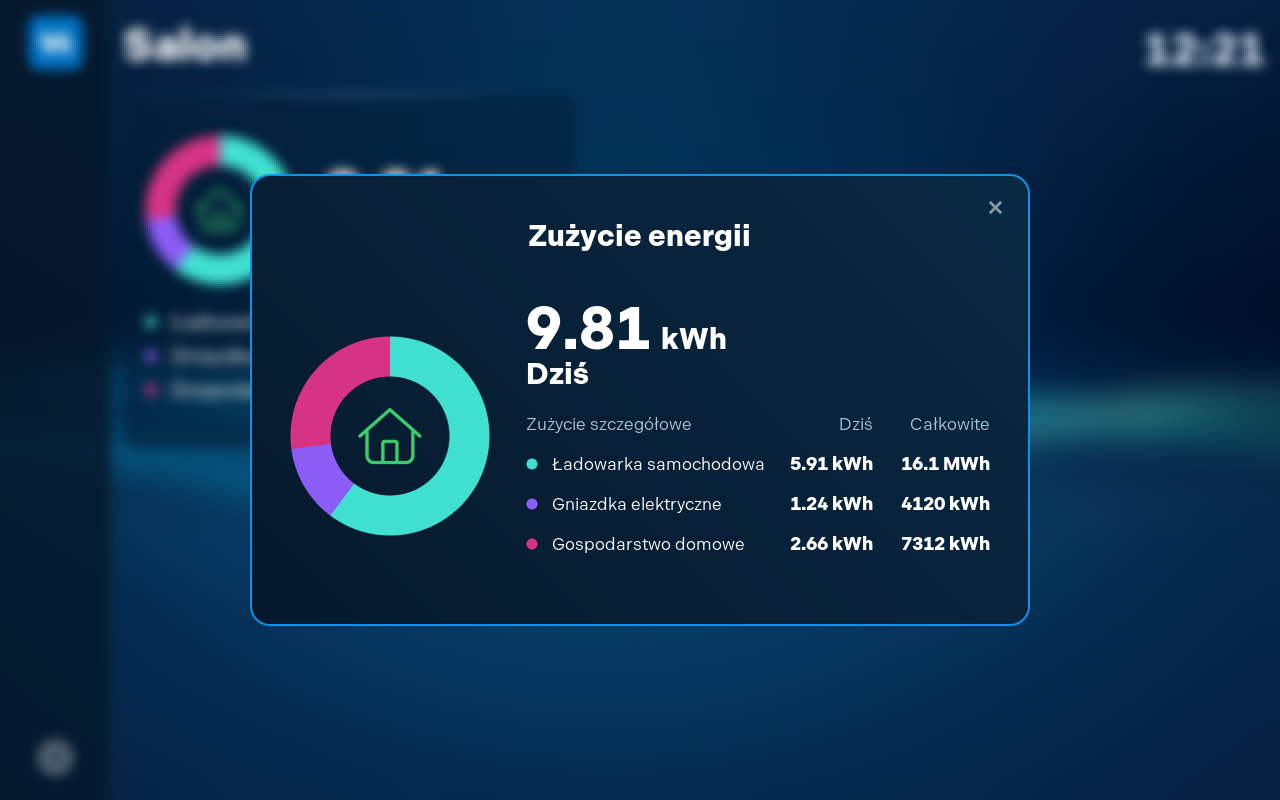
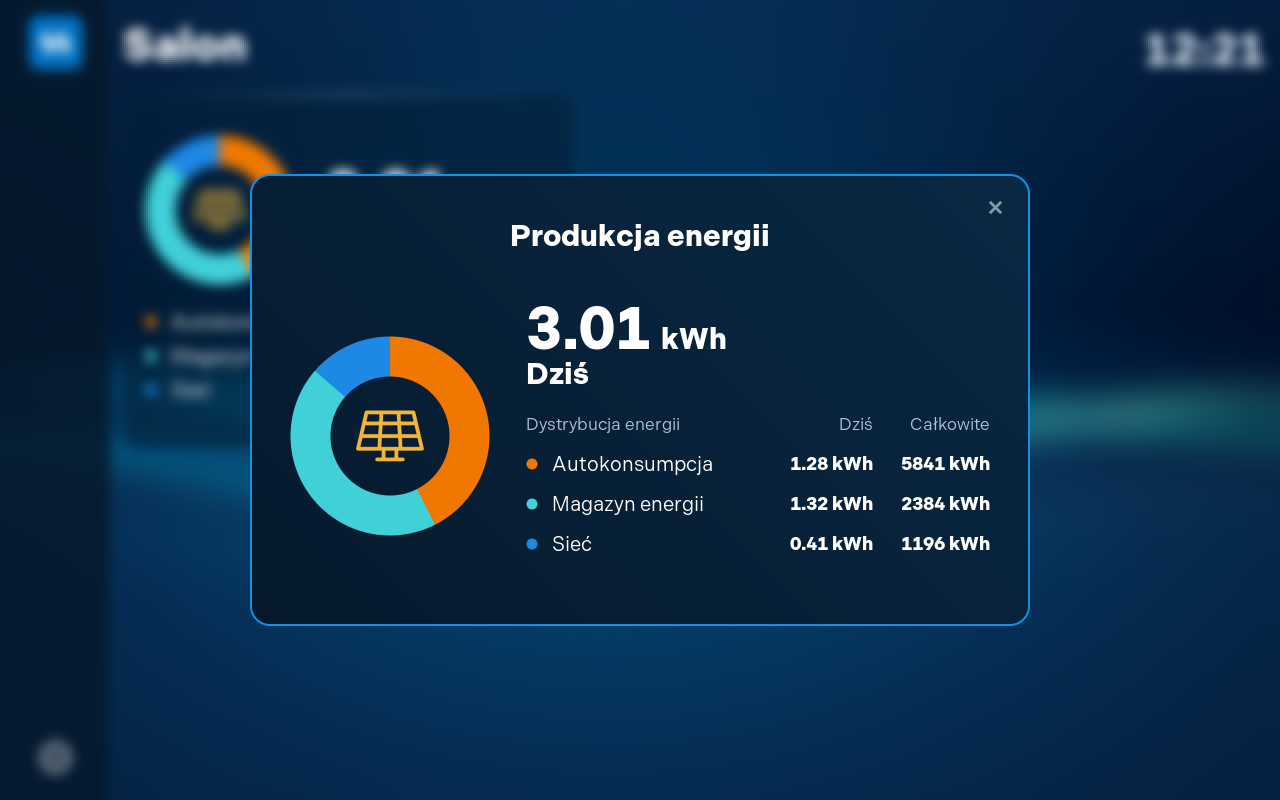
Dotknij kafelka energii, aby otworzyć okno z pełnymi danymi – także wtedy, gdy mały kafelek pokazuje tylko jedną wartość.
Monitor przepływu energii – dodatkowo napięcie z sieci i napięcia faz.
Zużycie energii – odbiorniki, kolumny Dziś i Całkowite.
Produkcja energii – autokonsumpcja, magazyn, sieć.
Giełda energii – ceny dziś i jutro, Min, Średnia, Max.
Okno zamkniesz, dotykając ekranu poza nim lub symbolu × w rogu okna.
Ustawienia
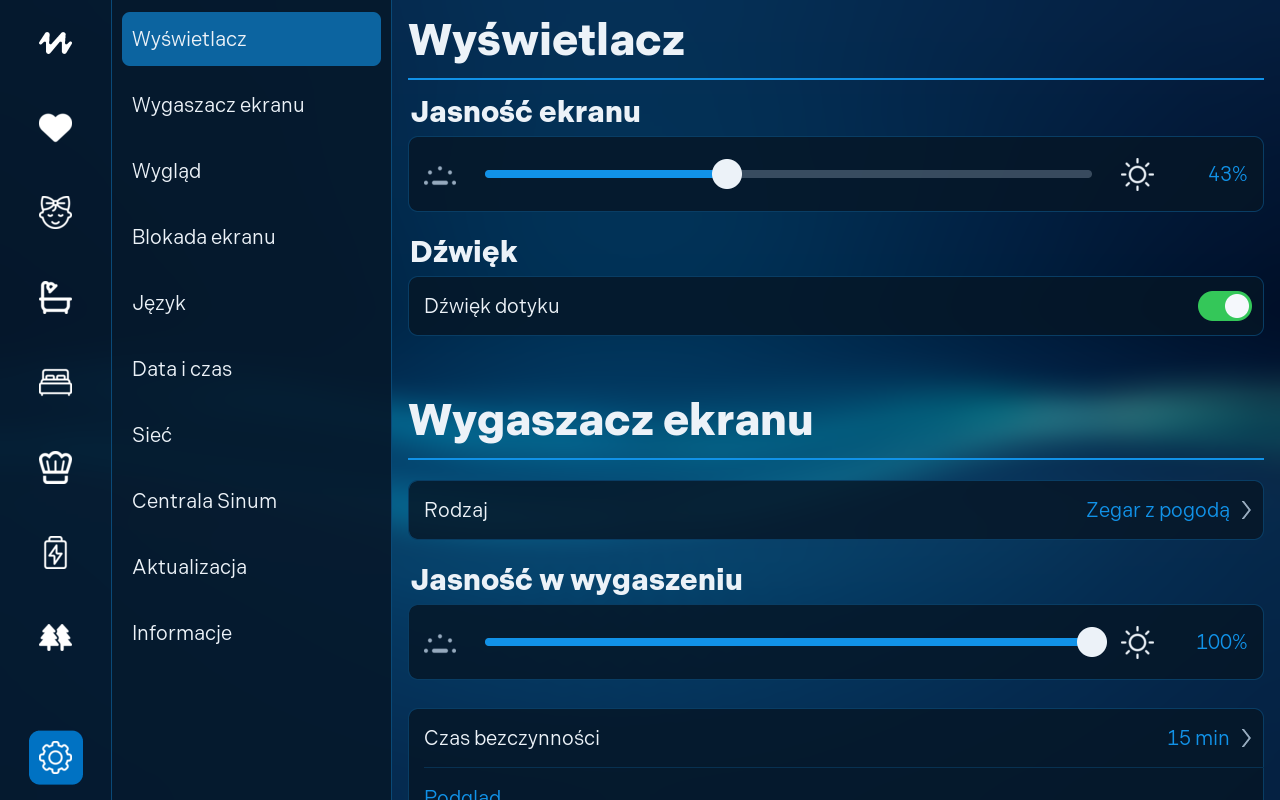
Dotknij zębatki na dole paska po lewej. Kategorie są po lewej stronie, a wszystkie opcje tworzą jedną przewijaną listę po prawej.
12345
1Kategoriedotknij, aby przewinąć listę do sekcji
4Przełącznikdotknij, aby włączyć lub wyłączyć
2Sekcjaprzesuń palcem, aby przewijać opcje
5Ikony kokpitówdotknij, aby wyjść z ustawień
3Suwakprzeciągnij, aby zmienić wartość
Strzałka ‹ obok tytułu podstrony wraca do poprzedniego widoku. Gdy włączona jest blokada ekranu, wejście do ustawień wymaga odblokowania.
Wyświetlacz
Jasność ekranu
Suwak jasności podświetlenia podczas zwykłej pracy.
Dźwięk dotyku
Krótki dźwięk przy dotknięciu przycisków i kafelków.
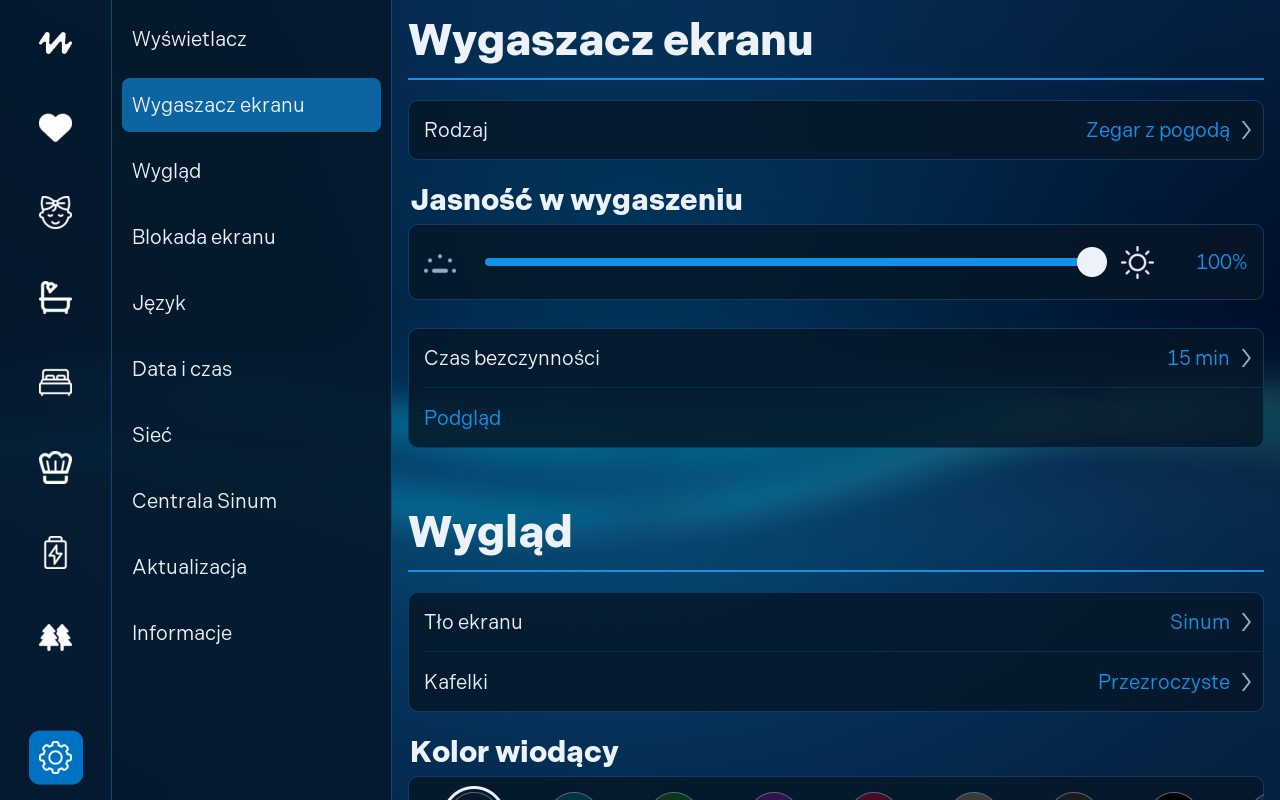
Wygaszacz ekranu
Wygaszacz ekranu – opcje.
Rodzaj – wybór wygaszacza.
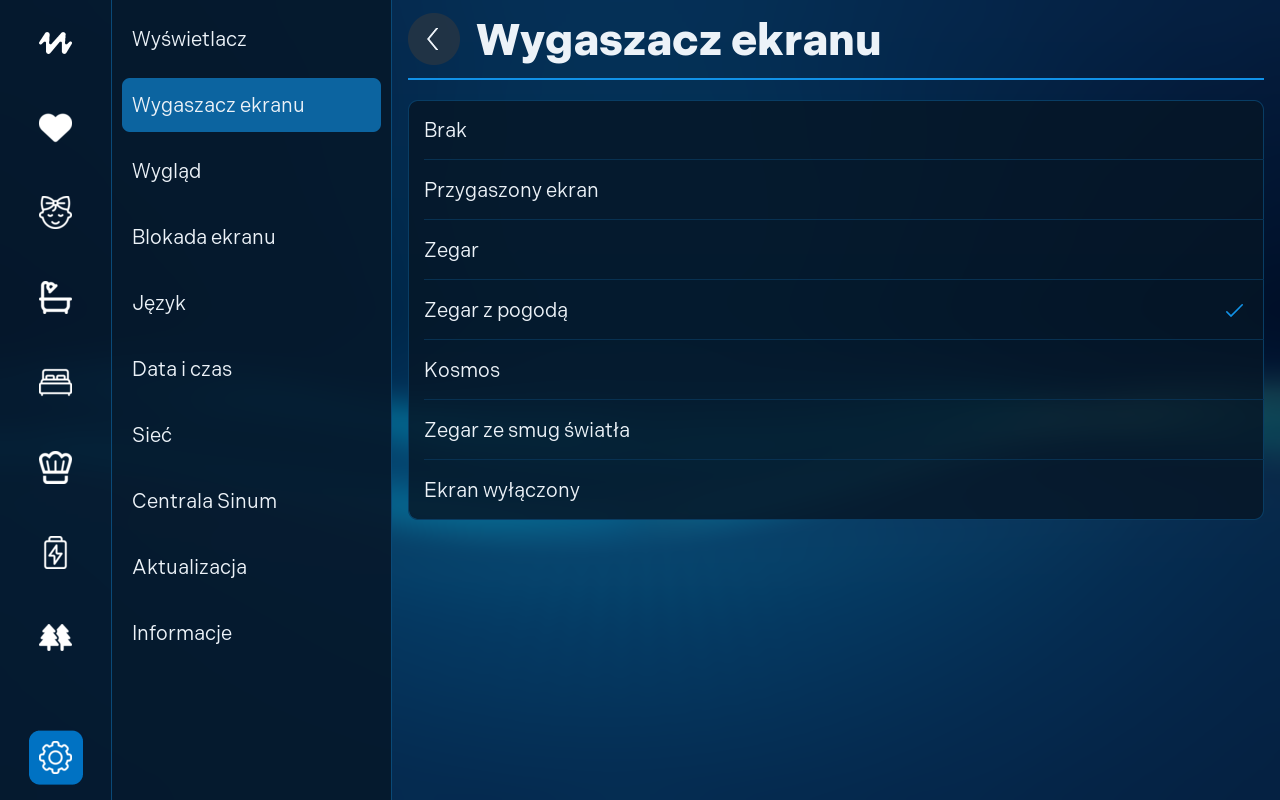
Rodzaj
Brak, Przygaszony ekran, Zegar, Zegar z pogodą, Kosmos, Zegar ze smug światła lub Ekran wyłączony. Opis wygaszaczy – rozdział Wygaszacze ekranu.
Jasność w wygaszeniu
Jasność ekranu, gdy wygaszacz jest aktywny. Nie dotyczy rodzaju Ekran wyłączony.
Czas bezczynności
Po jakim czasie bez dotyku włączy się wygaszacz: 30 s, 1, 2, 5, 10, 15 lub 30 min.
Podgląd
Uruchamia wybrany wygaszacz od razu. Dotknij ekranu, aby wrócić.
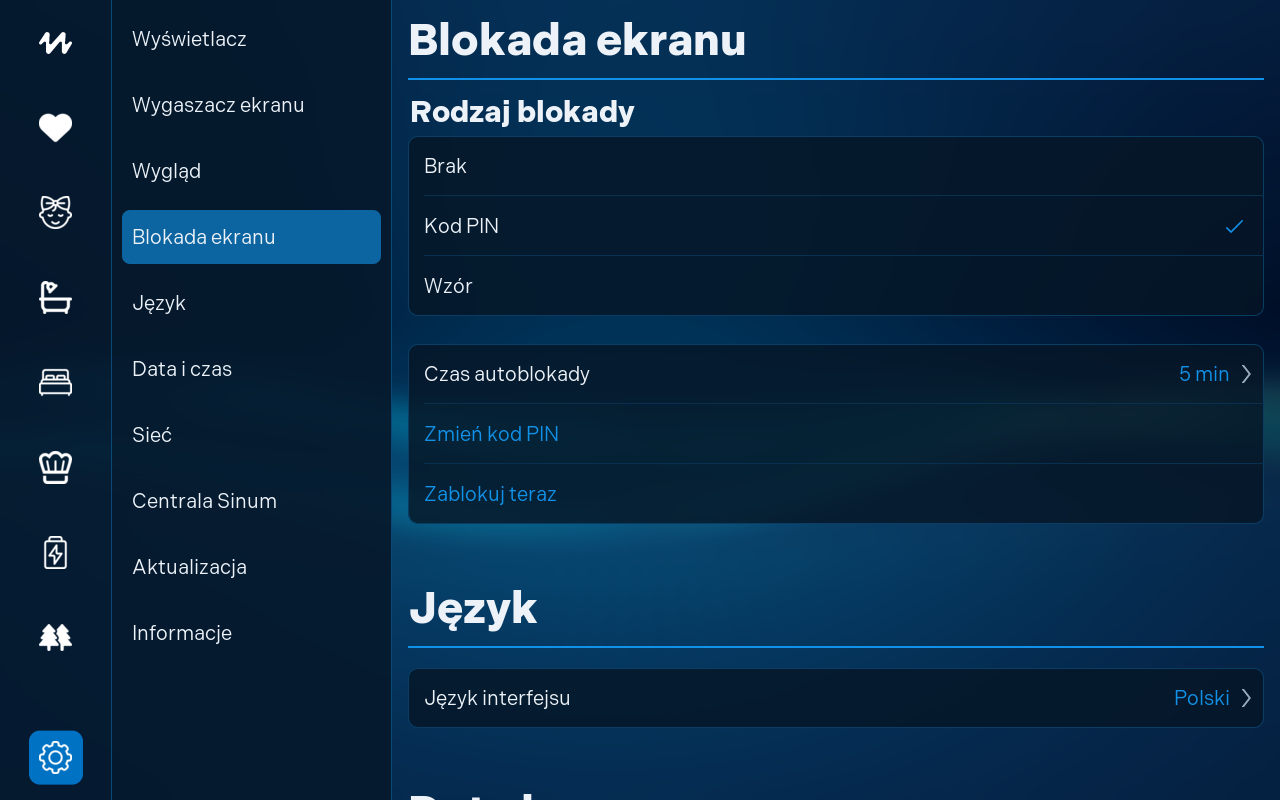
Po jakim czasie bez dotyku ekran zablokuje się sam.
Zmień kod PIN / wzór
Wymaga podania obecnego kodu.
Zablokuj teraz
Natychmiast pokazuje ekran blokady.
Ustawianie kodu i wzoru – rozdział Blokada ekranu.
Język
Język interfejsu – wybierz jeden z 23 języków. Bieżący język widać po prawej stronie wiersza.
Napisy na ekranie zmieniają się od razu.
Data i czas
Ustaw datę i Ustaw czas – ręczne ustawienie daty i godziny widocznych na zegarze, wygaszaczu i ekranie blokady.
Gdy urządzenie ma dostęp do internetu, czas synchronizuje się automatycznie.
Sieć
Sekcja pokazuje aktywne połączenie i pozwala skonfigurować Ethernet oraz Wi-Fi. Pierwsze podłączenie opisano w rozdziale Pierwsze uruchomienie.
Typ połączenia
Aktywne połączenie: Ethernet lub Wi-Fi.
Adres IP
Adres urządzenia w sieci lokalnej.
Status (Ethernet)
Połączono lub Kabel odłączony.
DHCP
Włączony – adres pobierany automatycznie z routera. Wyłącz, aby ustawić adres stały.
Ustawienia zaawansowane
Adres IP, Maska IP, Adres bramy i Adres DNS – przy wyłączonym DHCP.
Adres MAC
Sprzętowy adres karty sieciowej, np. do rezerwacji adresu w routerze.
Wi-Fi
Przełącznik włącza i wyłącza Wi-Fi. Pod nim – zapisana sieć ze stanem połączenia.
Zapisana sieć
Dotknij, aby zobaczyć siłę sygnału i zabezpieczenia, rozłączyć się lub wybrać Zapomnij sieć.
Wyszukaj sieć WiFi
Lista Dostępne sieci; Szukaj ponownie odświeża listę.
Centrala Sinum
Centrala Sinum – stan połączenia.
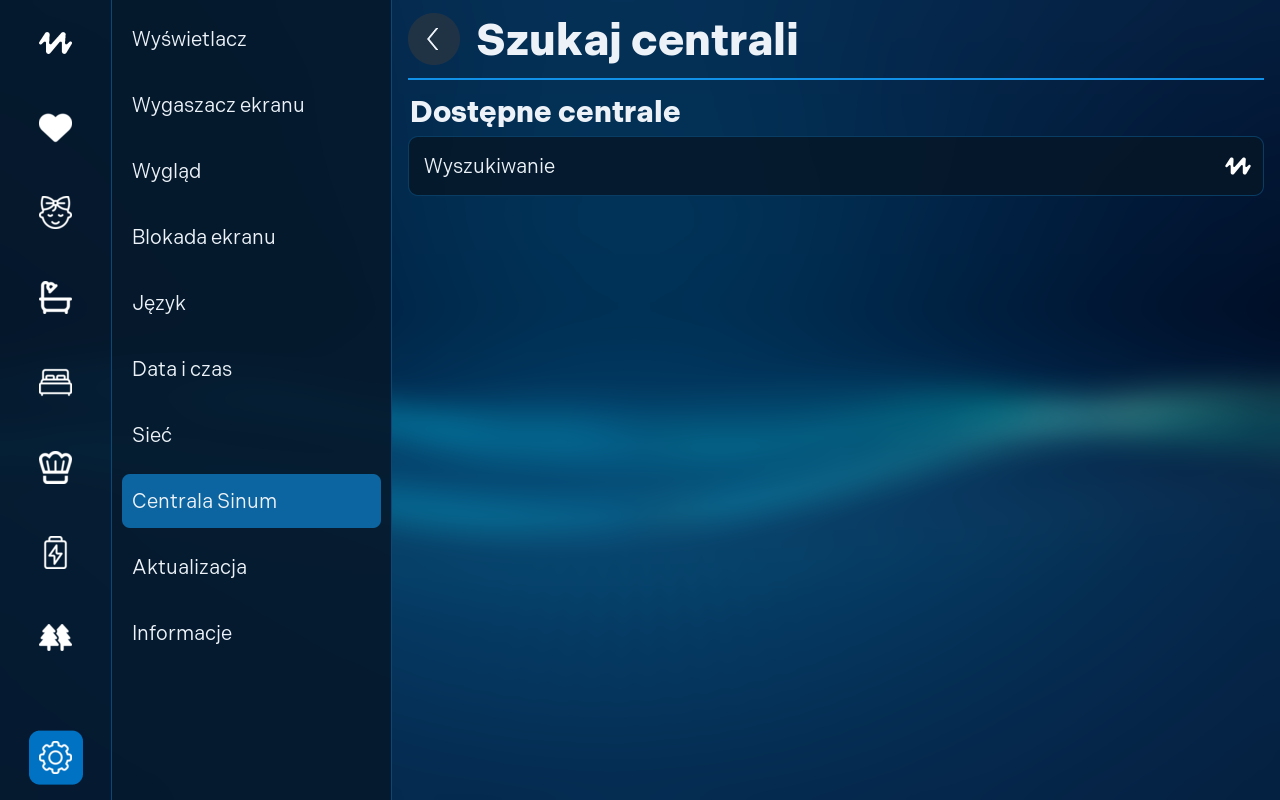
Szukaj centrali – wyszukiwanie w sieci.
Połączenie
Nazwa centrali i stan: Łączenie, Połączono, a w razie problemu Nieprawidłowe hasło lub Błąd połączenia (na czerwono). Po błędzie ekran ponawia próbę co 15 s.
Szczegóły połączenia
Dotknij wiersza centrali, aby zalogować się ponownie lub wybrać Zapomnij centralę.
Szukaj centrali
Wyszukuje centrale Sinum w sieci lokalnej (Dostępne centrale). Wybierz centralę i zaloguj się nazwą użytkownika i hasłem.
Wpisz adres ręcznie
Gdy centrala nie została znaleziona – wpisz jej adres IP.
EH-08 ma wbudowaną centralę – w typowej instalacji wystarczy, że wiersz sinum ma status Połączono. Pozostałe opcje przydają się przy zmianie hasła konta lub w pracach serwisowych.
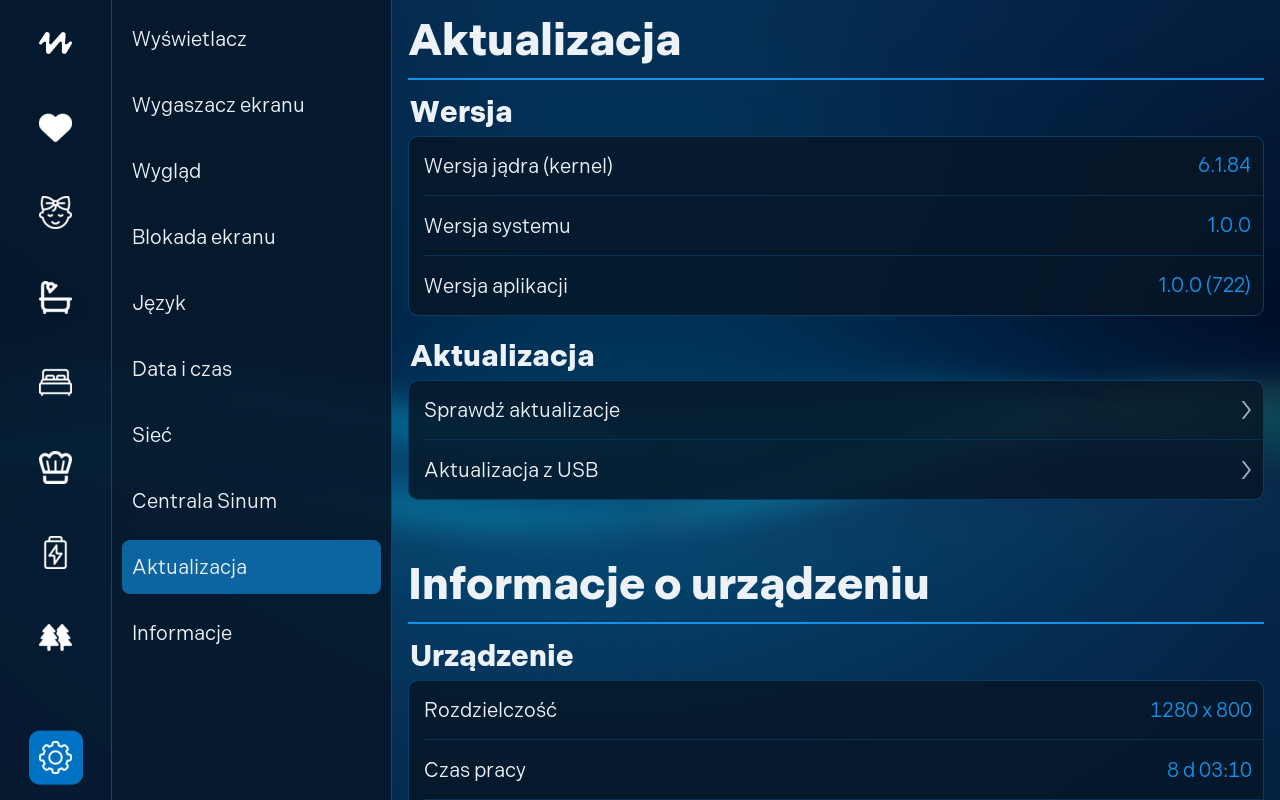
Aktualizacja oprogramowania
Wersja
Wersja jądra (kernel), systemu i aplikacji.
Sprawdź aktualizacje
Sprawdza przez internet, czy jest nowsza wersja, i pozwala ją zainstalować.
Aktualizacja z USB
Instalacja z pliku na pamięci USB.
Aktualizacja z pamięci USB
Pobierz plik aktualizacji .raucbze strony producenta lub od serwisu.
Skopiuj plik do katalogu głównego pamięci USB (nie do folderu). Na pamięci pozostaw tylko jeden plik .raucb.
Podłącz pamięć do gniazda USB urządzenia.
Wybierz Ustawienia › Aktualizacja › Aktualizacja z USB. Ekran pokaże Trwa aktualizacja i postęp w procentach.
Po zakończeniu urządzenie uruchomi się ponownie. Sprawdź numer wersji w sekcji Wersja.
Nie przerywaj aktualizacjiNie odłączaj zasilania ani pamięci USB, dopóki urządzenie nie uruchomi się ponownie. Przerwanie aktualizacji może uszkodzić oprogramowanie.
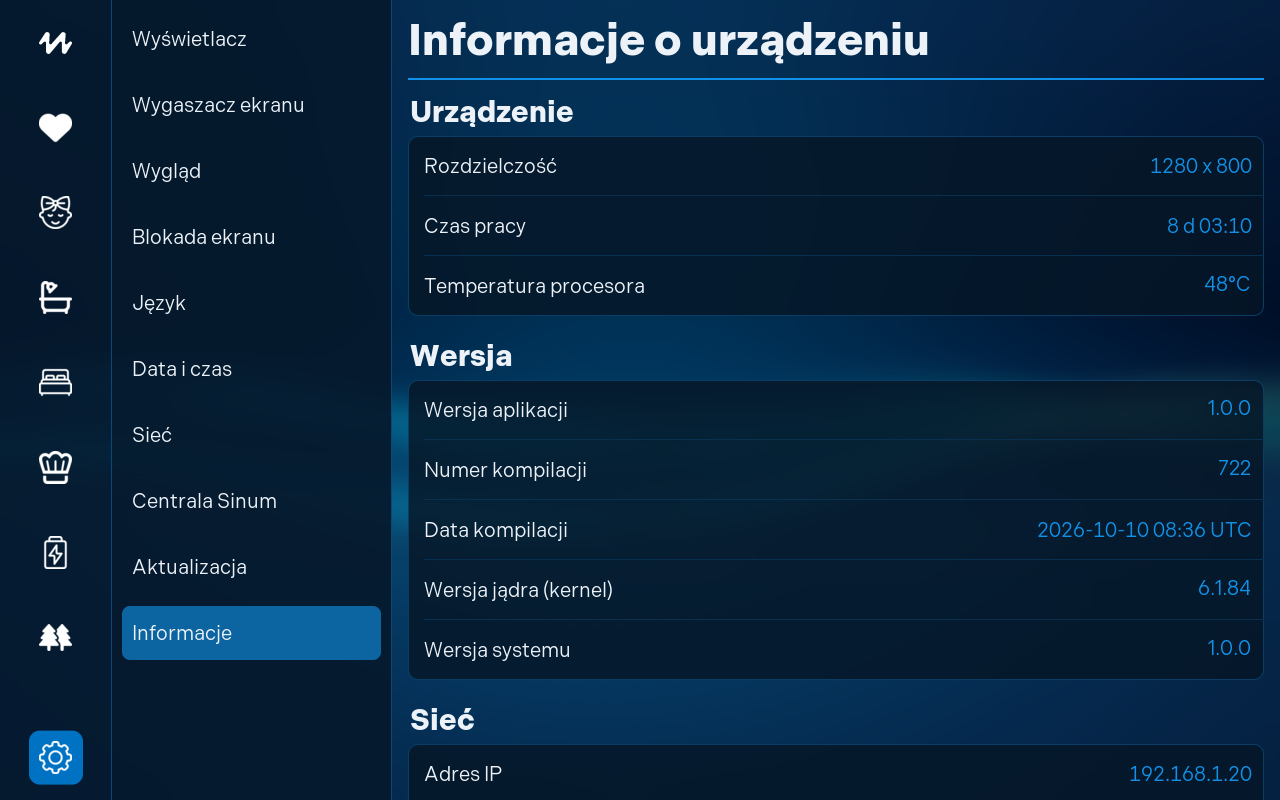
Informacje o urządzeniu
Urządzenie
Rozdzielczość, czas pracy od uruchomienia, temperatura procesora.
Wersja
Wersja aplikacji, numer i data kompilacji, wersja jądra i systemu.
Sieć
Adres IP i parametry połączenia.
Kontaktując się z serwisem, podaj wersję aplikacji i numer kompilacji z tej sekcji – to przyspieszy pomoc.
Blokada ekranu
Blokada chroni ekran przed przypadkowym lub niepowołanym użyciem. Gdy jest włączona, sterowanie i wejście do ustawień wymagają kodu PIN albo wzoru.
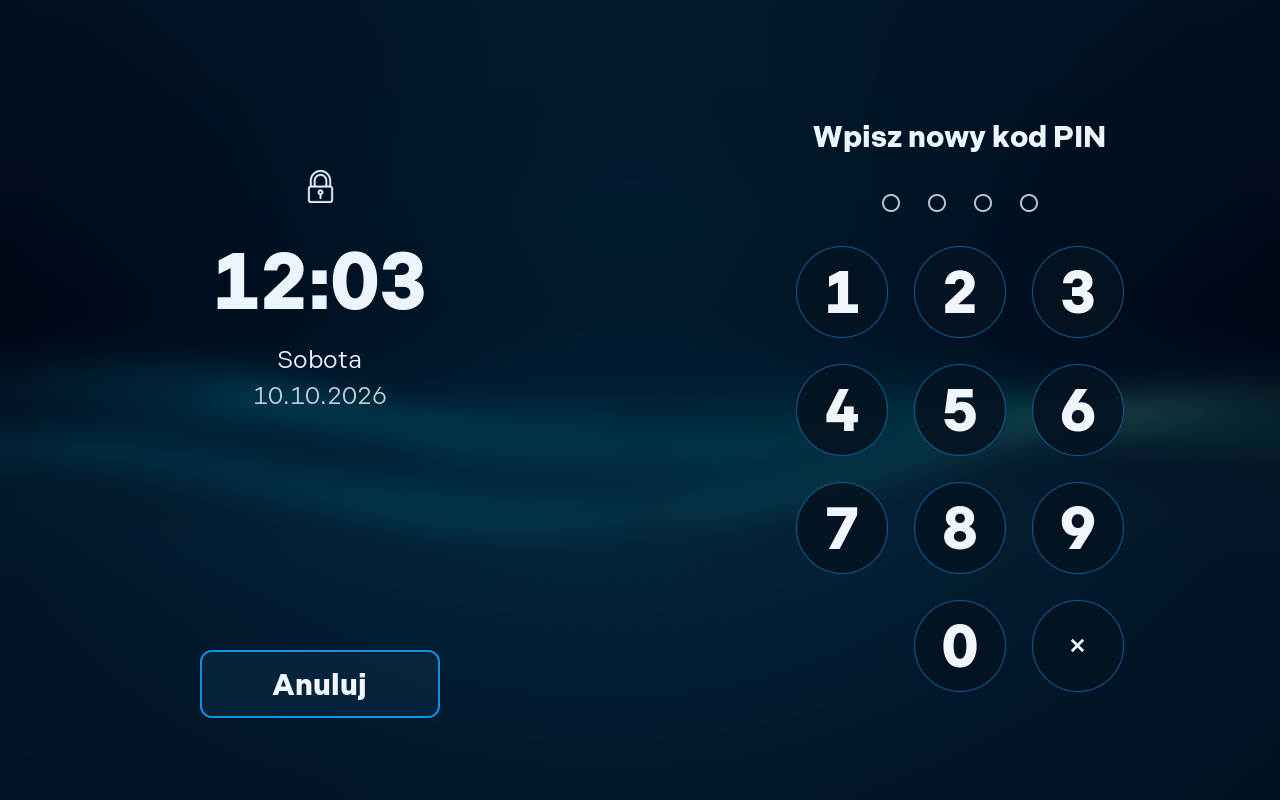
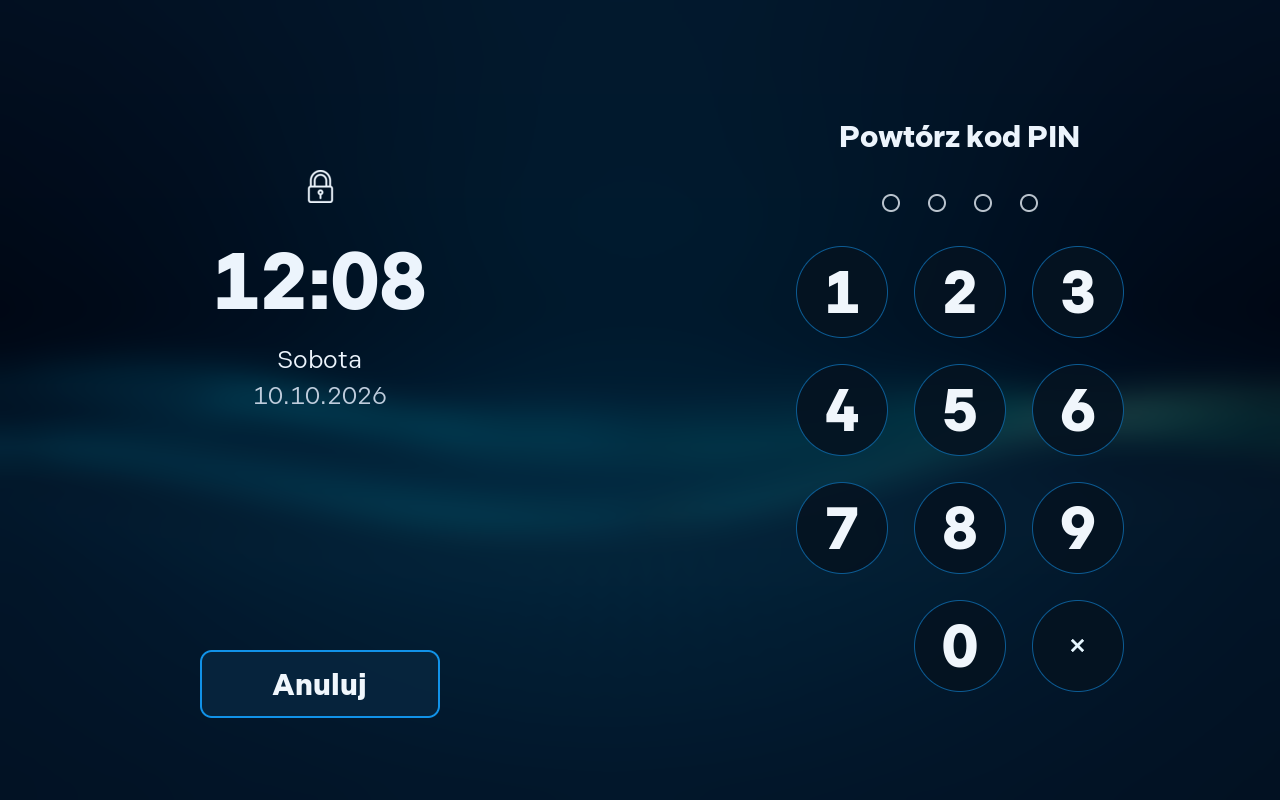
Ustawienie kodu PIN
Otwórz Ustawienia › Blokada ekranu i w sekcji Rodzaj blokady wybierz Kod PIN.
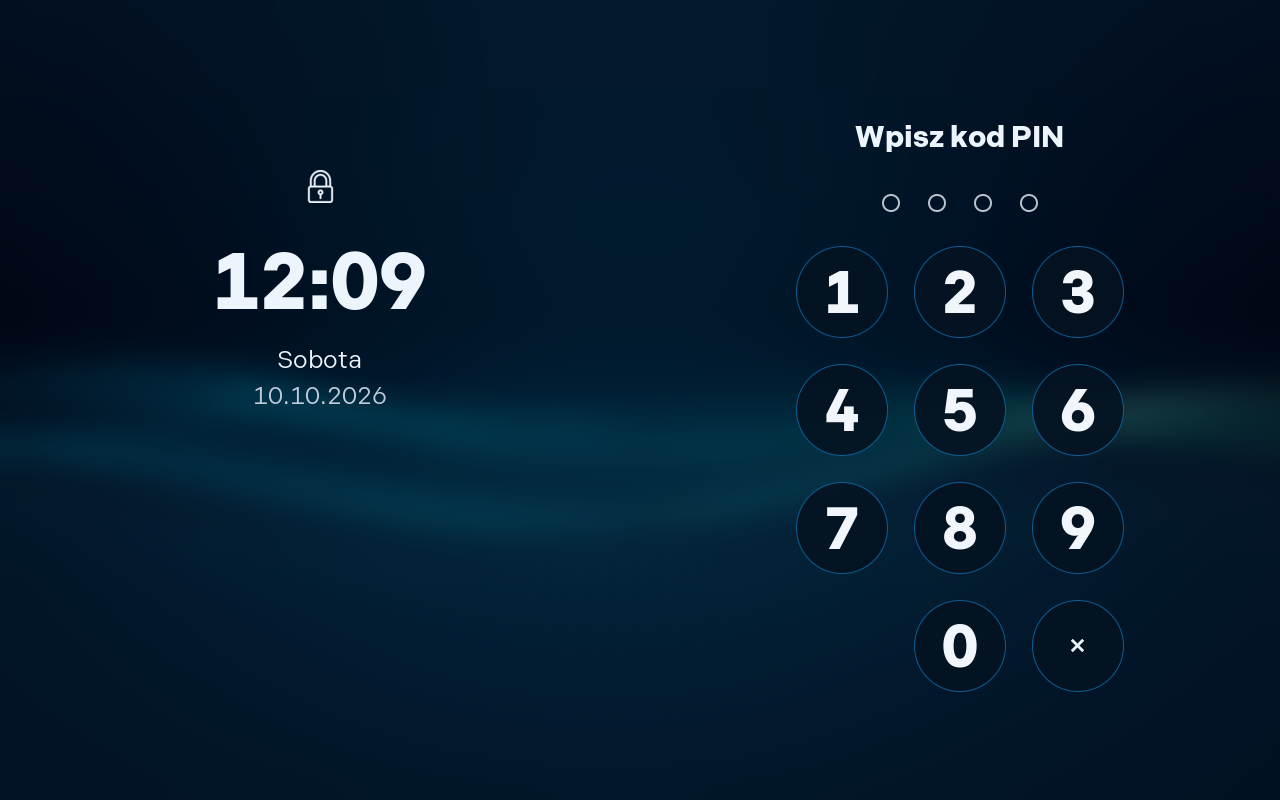
Na ekranie Wpisz nowy kod PIN wpisz 4 cyfry, a na ekranie Powtórz kod PIN – te same cyfry ponownie.
Ustawienie wzoru
W sekcji Rodzaj blokady wybierz Wzór.
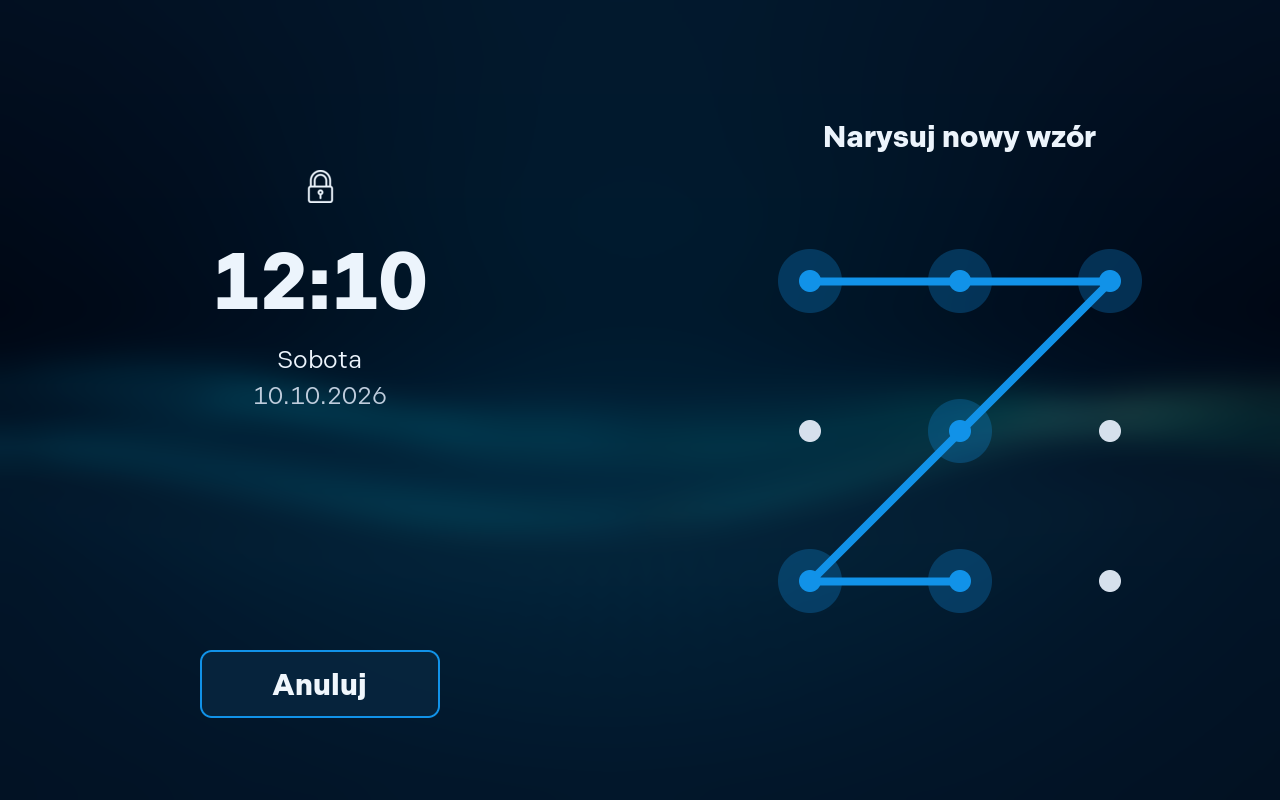
Na ekranie Narysuj nowy wzór połącz palcem co najmniej 4 punkty siatki 3 × 3, nie odrywając palca.
Narysuj ten sam wzór ponownie. Anuluj przerywa bez zmian.
Odblokowanie
Wpisz kod PIN
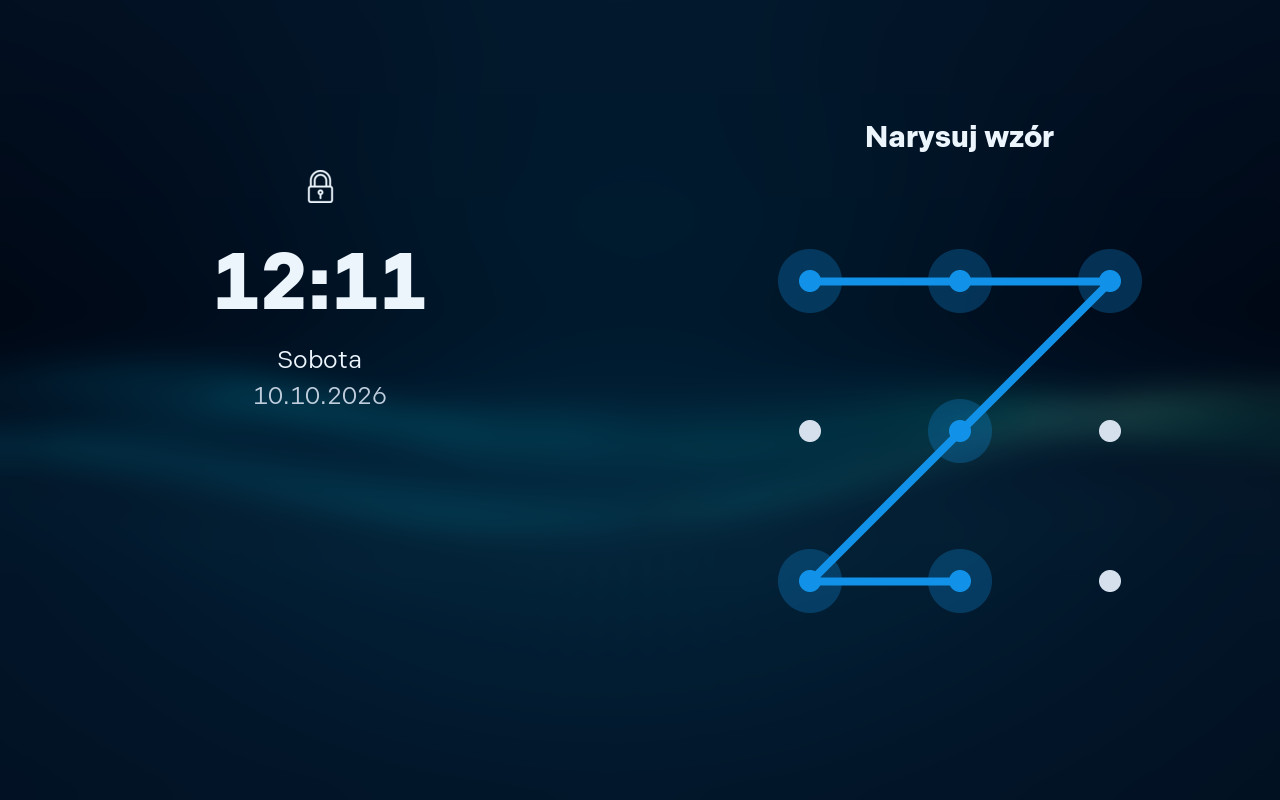
Narysuj wzór
Ekran blokady pokazuje zegar i datę. Wpisz kod PIN albo narysuj wzór. Po 5 błędnych próbach wpisania kodu PIN kolejna próba będzie możliwa po 30 sekundach (Spróbuj ponownie za…).
Po włączeniu blokady
Czas autoblokady
Ekran zablokuje się sam po ustawionym czasie bez dotyku: od 30 s do 30 min.
Zmień kod PIN / wzór
Najpierw podaj obecny kod, potem nowy – dwukrotnie.
Zablokuj teraz
Natychmiast blokuje ekran, np. przed wyjściem z domu.
Wyłączenie
W sekcji Rodzaj blokady wybierz Brak i podaj obecny kod.
Zapomniany kod lub wzórSkontaktuj się z instalatorem lub serwisem TECH Sterowniki. Serwis odblokuje urządzenie kodem serwisowym (ekran Wpisz kod serwisowy pojawia się m.in. po 5 błędnych próbach narysowania wzoru).
Wygaszacze ekranu
Wygaszacz włącza się, gdy nikt nie dotyka ekranu przez ustawiony czas. Ogranicza jasność w nocy i zamienia ekran w elegancki zegar. Dotknij ekranu, aby wrócić.
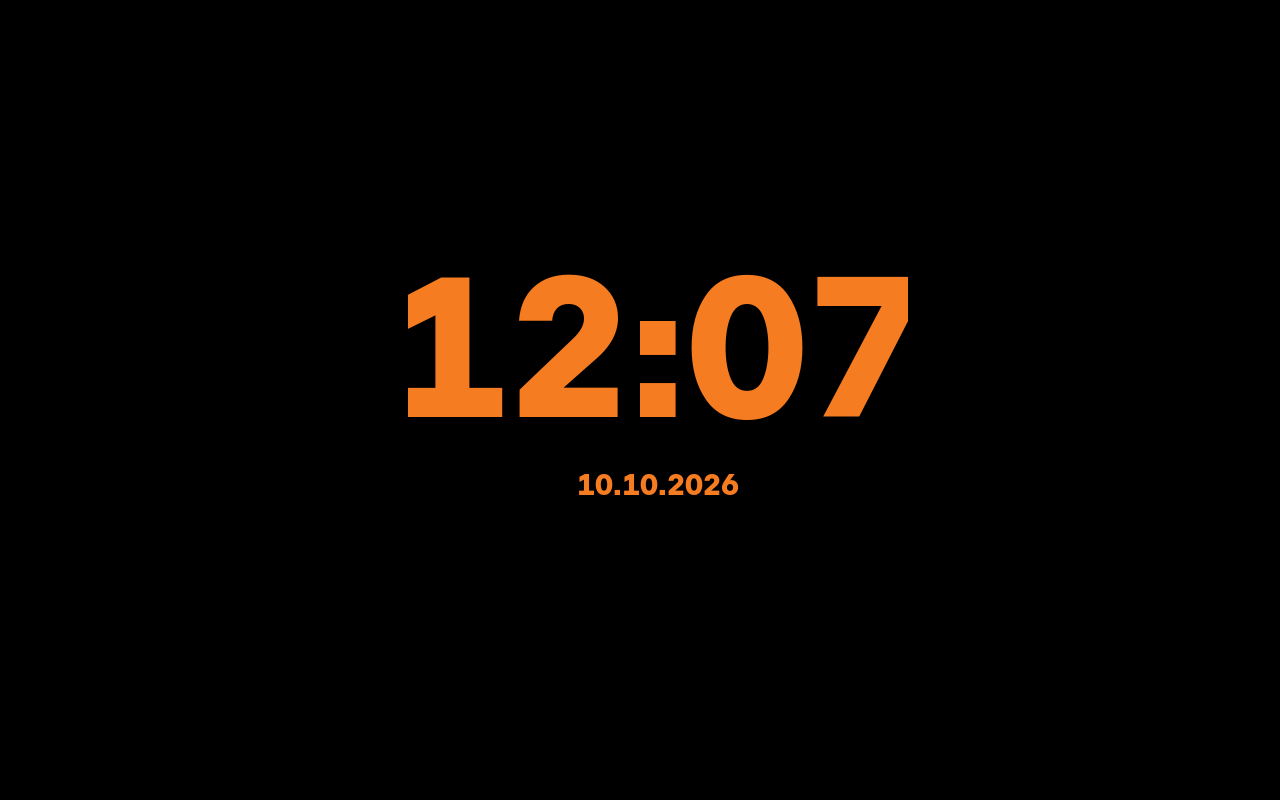
Zegar – godzina i data.
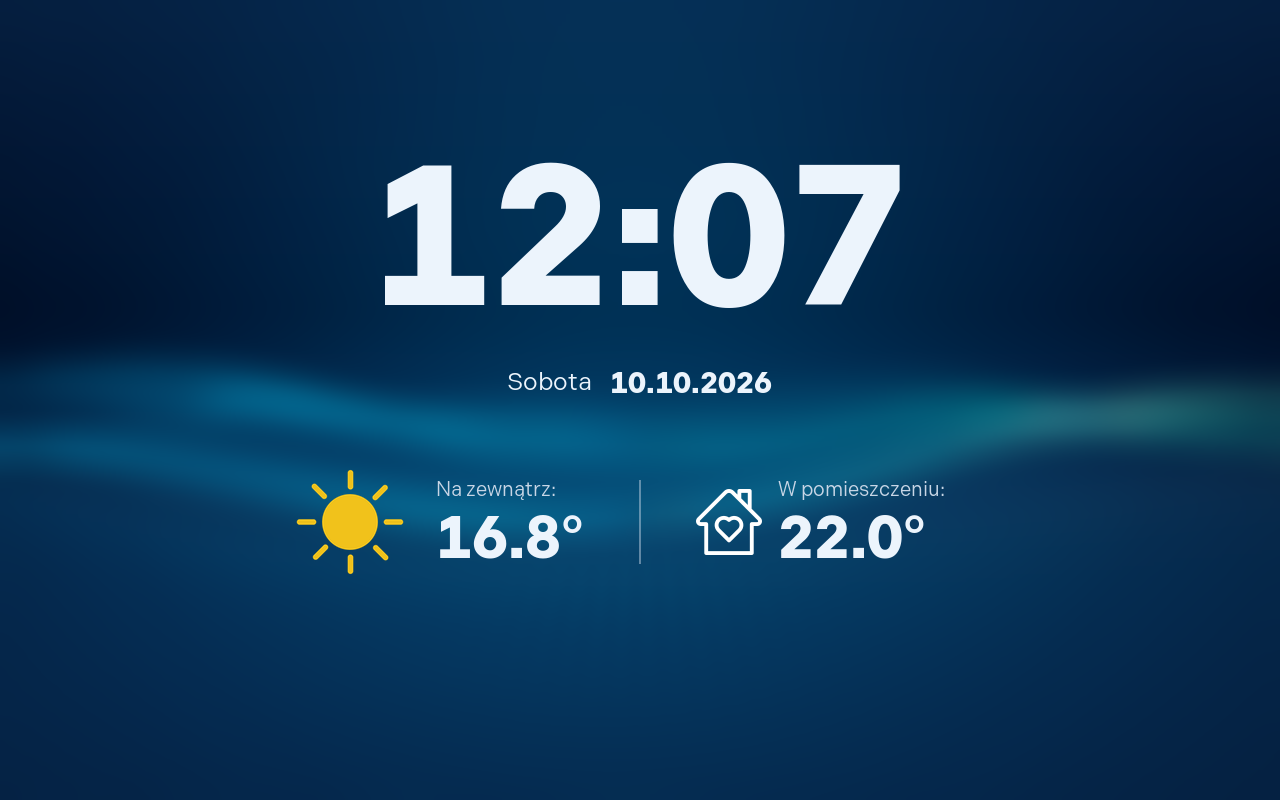
Zegar z pogodą – temperatura na zewnątrz i w pomieszczeniu.
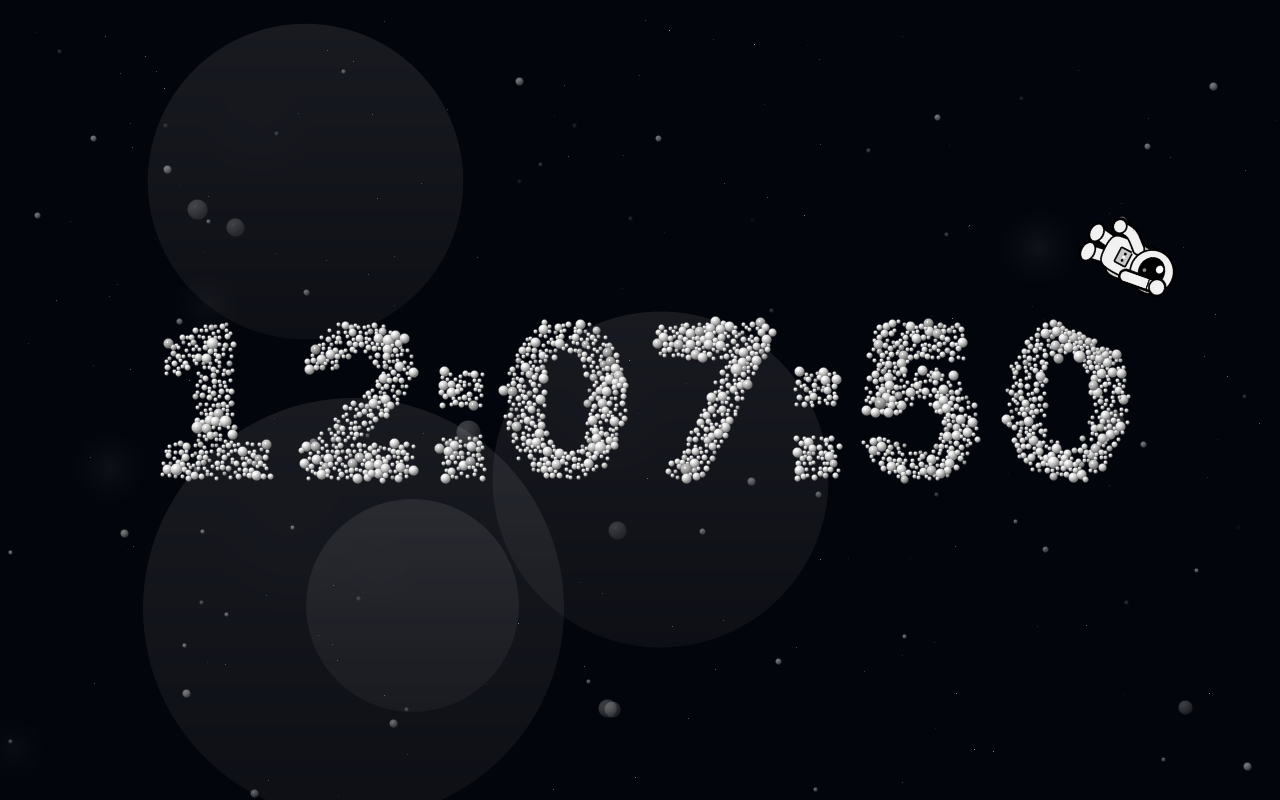
Kosmos – zegar z cząsteczek i astronauta.
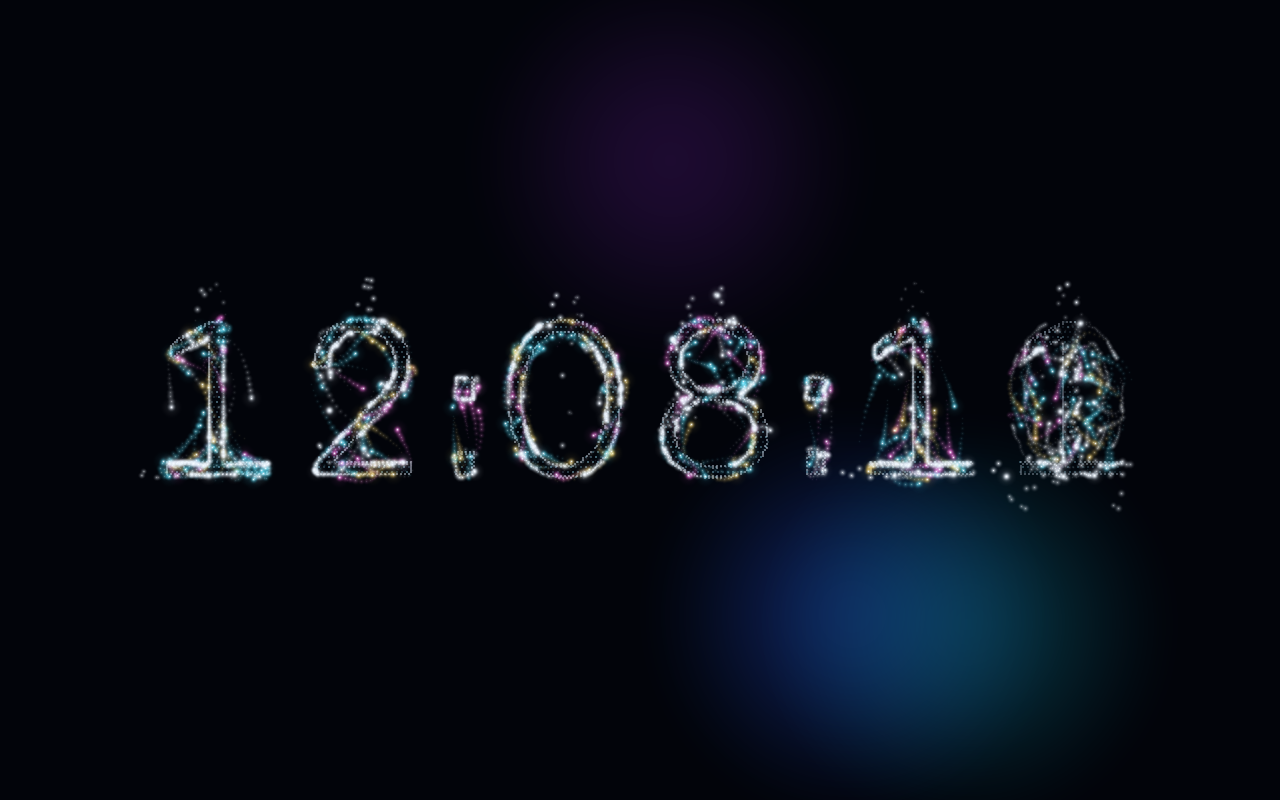
Zegar ze smug światła – cyfry kreślone światłem.
Przygaszony ekran – kokpit pozostaje widoczny z obniżoną jasnością.
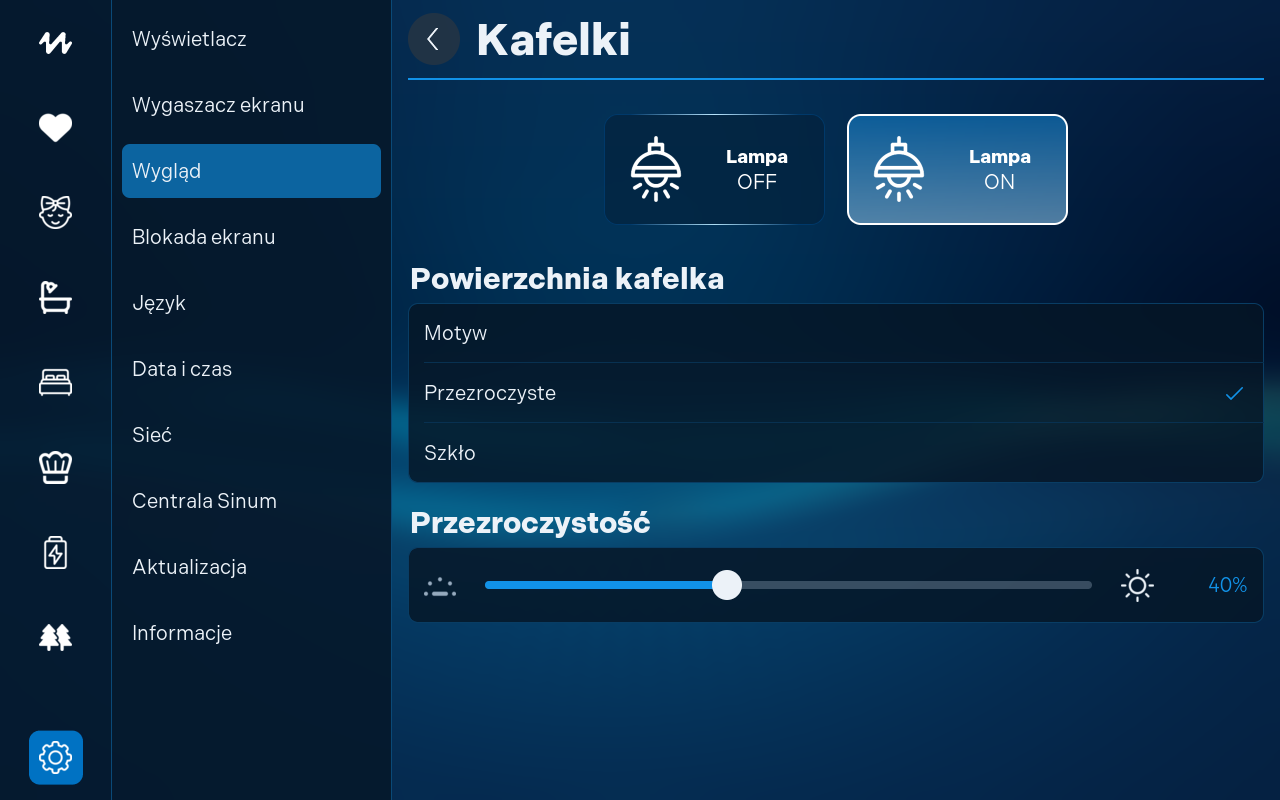
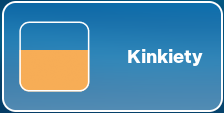
Suwak; u góry widać podgląd kafelka wyłączonego i włączonego.
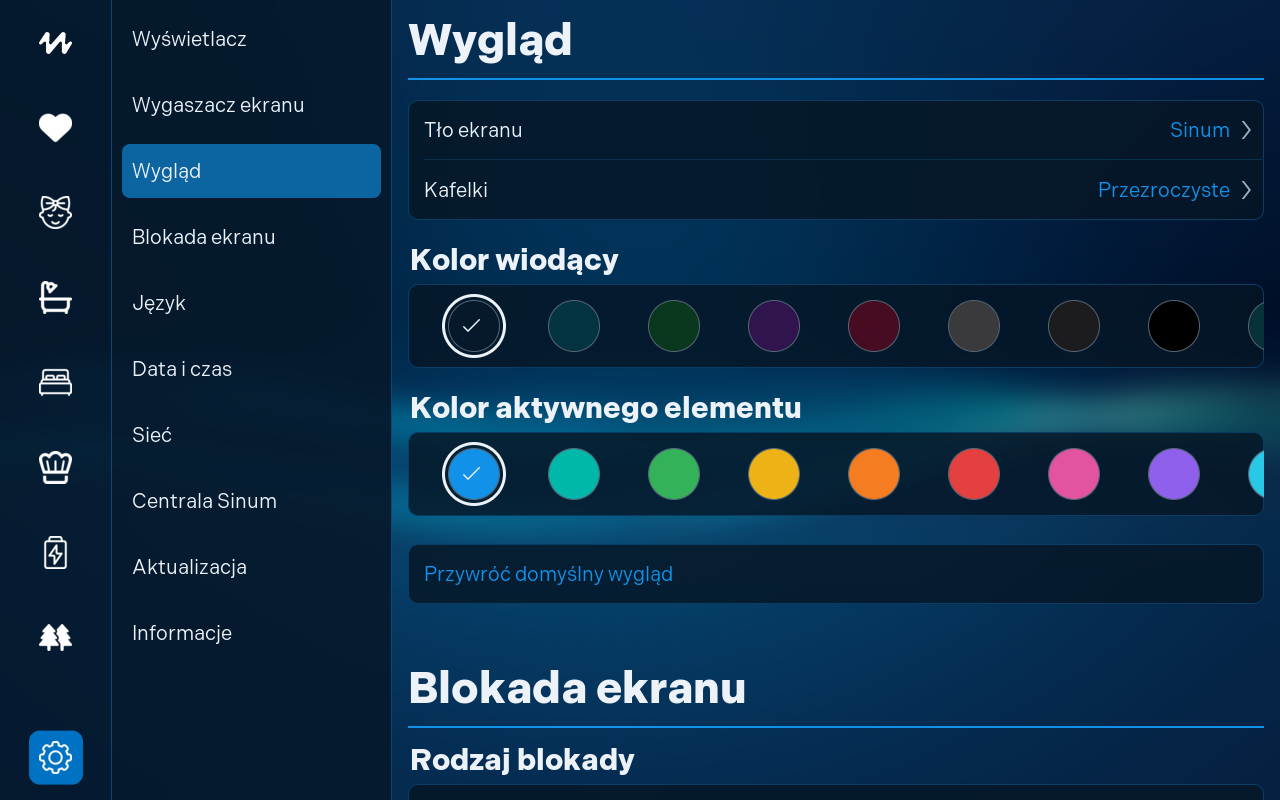
Kolory
Kolor wiodący
Kolor paska z ikonami kokpitów.
Kolor aktywnego elementu
Podświetlona ikona kokpitu, przyciski, suwaki i przełączniki.
Przywróć domyślny wygląd
Przywraca fabryczne kolory, tło i kafelki.
Przewiń paletę kolorów w bok, aby zobaczyć wszystkie odcienie.
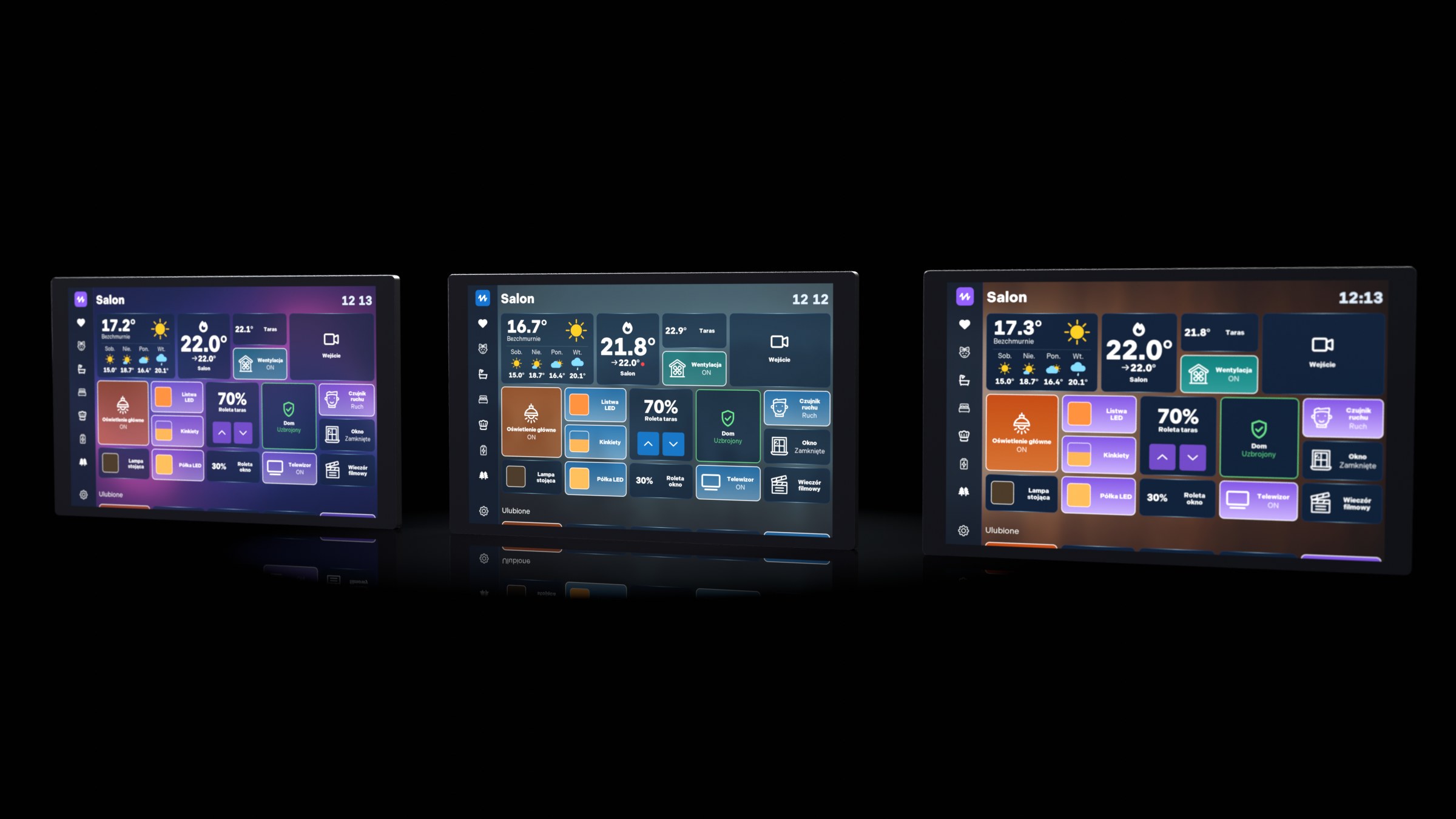
Inspiracje
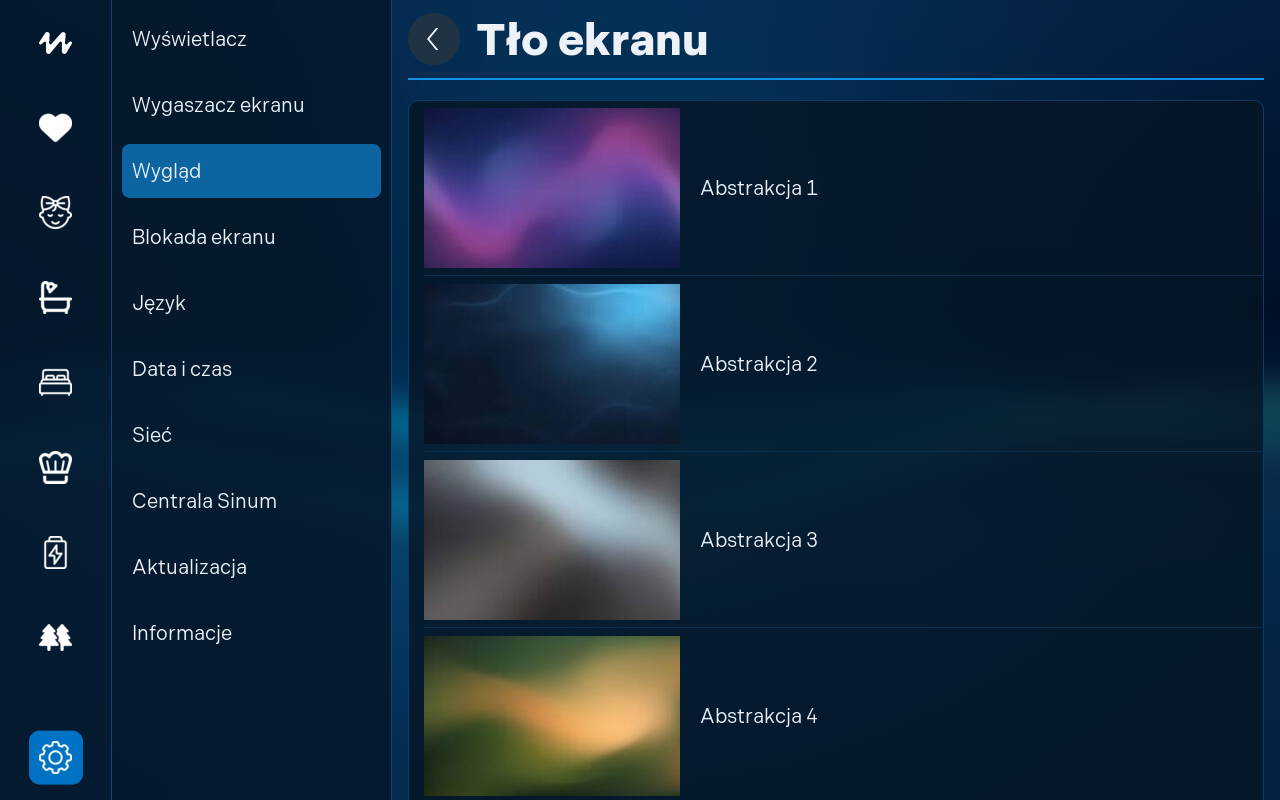
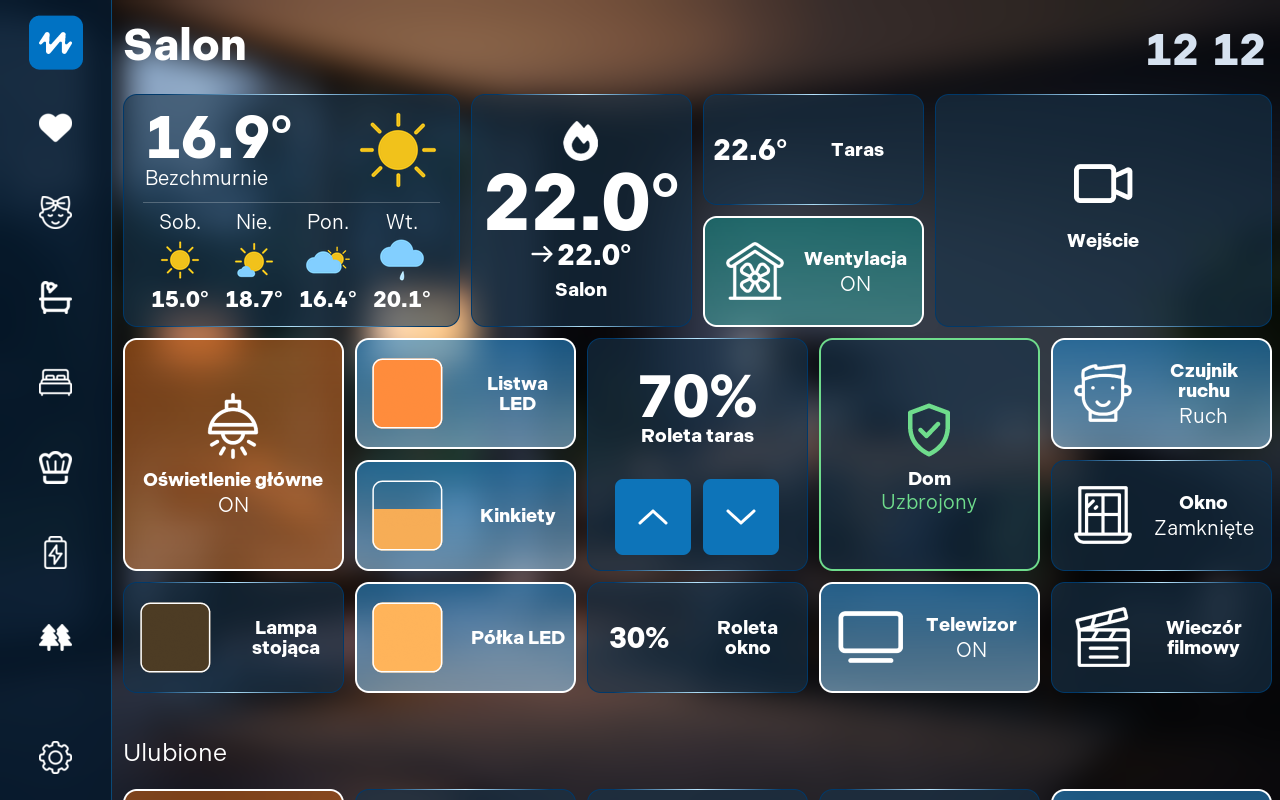
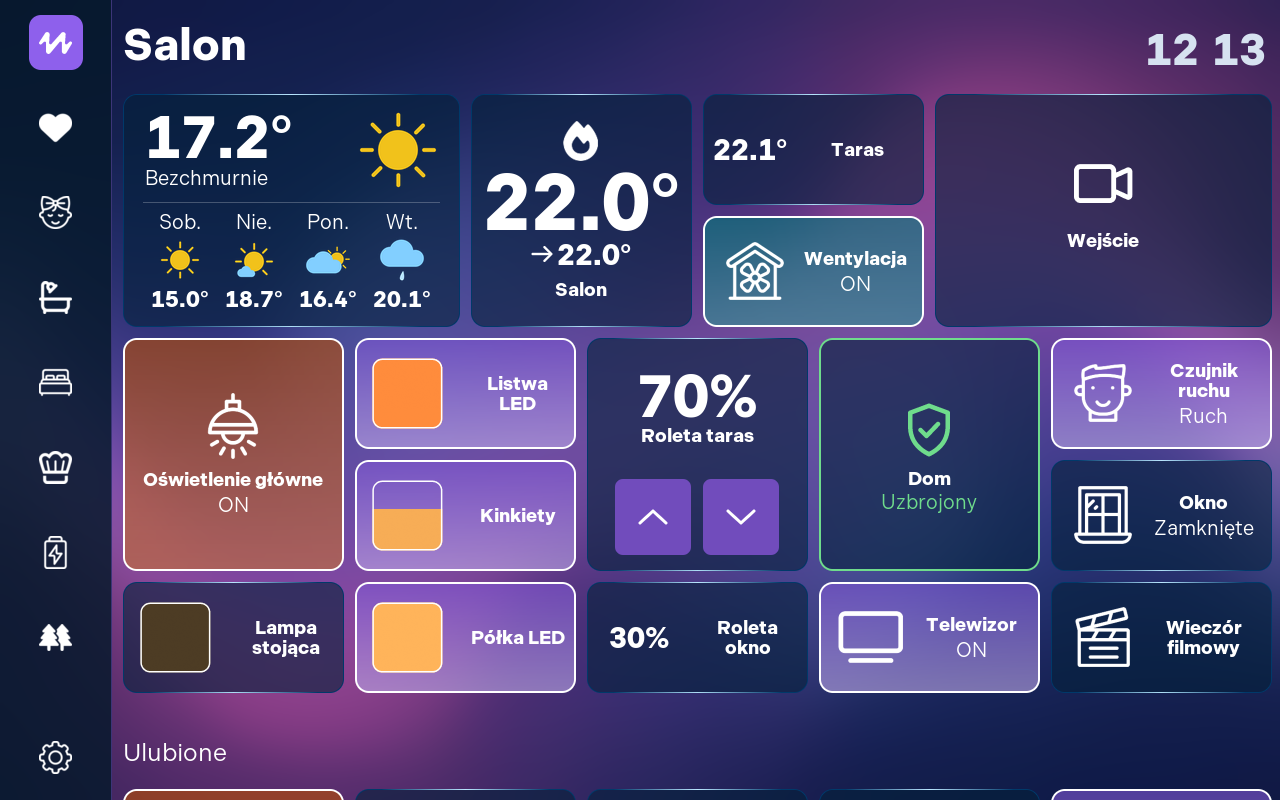
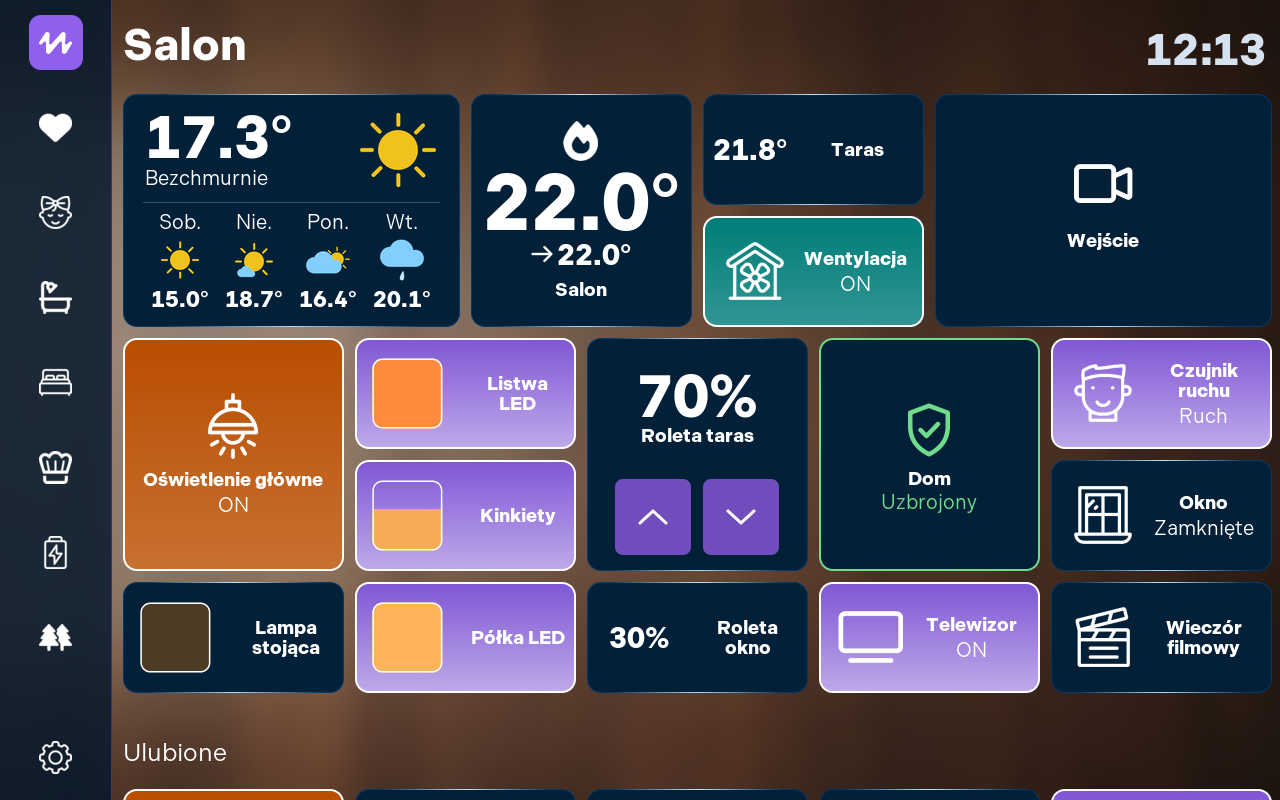
Natura – zdjęcie z galerii, kafelki przezroczyste.
Wnętrze – kafelki ze szkła.
Abstrakcja – fioletowy kolor aktywnego elementu.
Drewno – ciepłe tło i fiolet.
Konserwacja i problemy
Czyszczenie
Przecieraj szkło miękką, suchą lub lekko zwilżoną wodą ściereczką z mikrofibry.
Nie używaj środków ściernych, rozpuszczalników ani nie spryskuj urządzenia bezpośrednio.
Przed czyszczeniem wybierz Ustawienia › Blokada ekranu › Zablokuj teraz – unikniesz przypadkowego sterowania.
Rozwiązywanie problemów
Objaw
Co zrobić
Ekran jest czarny
Dotknij ekranu – może działać wygaszacz Ekran wyłączony. Jeśli to nie pomoże, sprawdź zasilanie (bezpiecznik, zasilacz).
Ekran wygasza się zbyt szybko
Wydłuż Czas bezczynności w Ustawienia › Wygaszacz ekranu.
Ekran jest zbyt jasny w nocy
Zmniejsz Jasność w wygaszeniu lub wybierz wygaszacz Ekran wyłączony.
Kafelki nie reagują lub pokazują brak danych
Sprawdź w Ustawienia › Centrala Sinum, czy status to Połączono. Sprawdź zasilanie i połączenie samego urządzenia.
Brak kokpitów lub kafelków
Dodaj urządzenia i kokpity w aplikacji Sinum.
Ethernet: Kabel odłączony
Sprawdź przewód i router. Przy adresie stałym sprawdź Ustawienia zaawansowane.
Nie można połączyć się z Wi-Fi
Sprawdź hasło (komunikat o nieprawidłowym haśle) i zasięg. Wybierz sieć 2,4 GHz; dotknij Szukaj ponownie.
Objaw
Co zrobić
Centrala: Nieprawidłowe hasło
Dotknij wiersza centrali i zaloguj się ponownie danymi konta Sinum.
Centrala: Błąd połączenia
Sprawdź połączenie z siecią. Ekran ponawia próbę co 15 s.
Domofon nie dzwoni na ekranie
Sprawdź konfigurację domofonu w aplikacji Sinum i połączenie sieciowe obu urządzeń.
Brak obrazu z kamery
Sprawdź, czy kamera działa i jest w tej samej sieci; sprawdź jej konfigurację w Sinum.
Aktualizacja z USB się nie uruchamia
Plik .raucb musi leżeć w katalogu głównym pamięci. Pamięć sformatuj w systemie FAT32.
Nie słychać dźwięku dotyku
Włącz Dźwięk dotyku w Ustawienia › Wyświetlacz.
Zapomniany kod PIN lub wzór
Skontaktuj się z instalatorem lub serwisem – patrz rozdział Blokada ekranu.
Nieprawidłowa data lub godzina
Ustaw je w Ustawienia › Data i czas.
Jeśli problem nie ustępuje, skontaktuj się z instalatorem lub serwisem TECH Sterowniki. Przygotuj wersję oprogramowania z Ustawienia › Informacje.
Dane techniczne
Dane instalacji
Do wypełnienia przez instalatora. Nie zapisuj tu haseł.
Adres IP urządzenia
Sieć Wi-Fi
Nazwa użytkownika Sinum
Instalator i telefon
Informacje prawne
Uwagi
Tech Sterowniki nie ponosi odpowiedzialności za szkody wynikłe z niewłaściwego użytkowania urządzenia. Zasięg łączności bezprzewodowej zależy od warunków, w jakich pracuje urządzenie, oraz od konstrukcji i materiałów budynku. Producent zastrzega sobie prawo do udoskonalania urządzeń, aktualizowania oprogramowania i związanej z nimi dokumentacji. Rysunki i zrzuty ekranu mają charakter poglądowy – wygląd ekranu zależy od konfiguracji i wersji oprogramowania. Aktualne informacje publikujemy na stronie internetowej producenta.
Ochrona środowiska
Tego produktu nie wolno wyrzucać razem z odpadami komunalnymi. Zużyte urządzenie należy przekazać do wyznaczonego punktu zbiórki zużytego sprzętu elektrycznego i elektronicznego, gdzie zostanie poddane recyklingowi. Właściwa utylizacja chroni środowisko i zdrowie ludzi.
Deklaracja zgodności UE
Tech Sterowniki II Sp. z o.o., ul. Biała Droga 34, Wieprz (34-122)
niniejszym oświadcza na swoją wyłączną odpowiedzialność, że interaktywna centrala Sinum EH-08 jest zgodna z dyrektywą Parlamentu Europejskiego i Rady 2014/53/UE (urządzenia radiowe) oraz dyrektywą 2011/65/UE w sprawie ograniczenia stosowania niektórych niebezpiecznych substancji (RoHS) wraz z jej zmianami.
Wieprz, dd.mm.rrrr
Paweł Jura
Janusz Master
Prezesi firmy
Pełny tekst deklaracji zgodności UE oraz instrukcja obsługi są dostępne na stronie www.techsterowniki.pl/manuals.
TECHSinum
Tech Sterowniki II Sp. z o.o. ul. Biała Droga 34, Wieprz (34-122) www.techsterowniki.pl Sinum EH-08 · instrukcja obsługi, wersja 1.0.0
 1
2
3
4
5
6
7
8
9
1
2
3
4
5
6
7
8
9

 1
2
3
4
5
1
2
3
4
5
 1
2
3
4
5
1
2
3
4
5